GTA 6 muy oscuro: cómo ajustar brillo, HDR y HGiG en PS5 y Xbox
Si GTA 6 se ve muy oscuro, la causa casi siempre es el ajuste HDR, no tu tele. Así se rehace la calibración del juego, se activa el HGiG y se recuperan las noches.
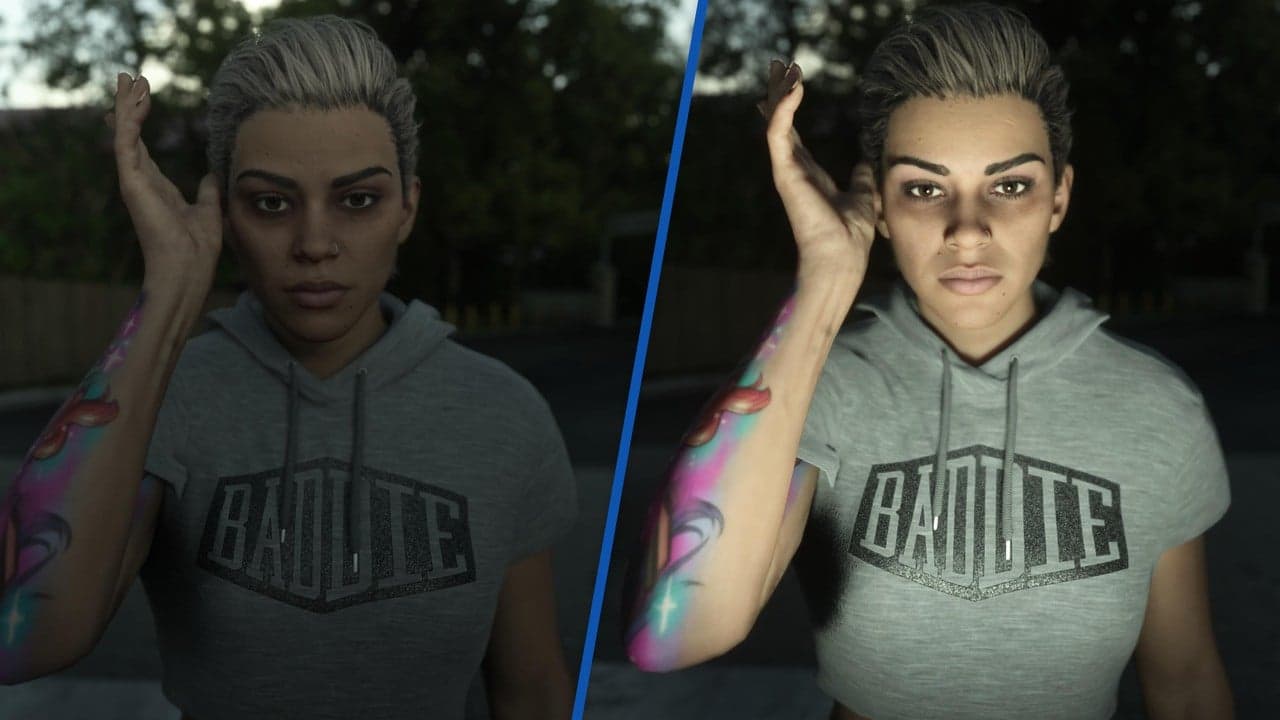
Si GTA 6 se ve muy oscuro en tu PS5 o Xbox, la solución está en dos sitios: tu televisor y la pantalla de calibración HDR del propio juego. Pon la tele en modo Juego con el mapeo de tonos HGiG activado, vuelve a abrir la calibración del juego y ajusta el brillo máximo, los niveles de negro y el blanco de papel según tu pantalla, en lugar de fiarte de la prueba del logo. La mayoría de quienes se quejan de noches empastadas en Vice City e interiores ilegibles lo arreglan en cinco minutos.
Por qué GTA 6 se ve tan oscuro
GTA 6 está pensado primero para HDR. El HDR viene activado por defecto en el menú Pantalla, y el juego pide calibrarlo al primer arranque con tres controles: brillo máximo (600 por defecto), niveles de negro (50) y blanco de papel (50), como muestra AllThingsHow a partir del menú de PS5.
Después fallan tres cosas:
- La tele pelea con la consola. Sin HGiG, el televisor aplica su propio mapeo de tonos encima del del juego, lo que lava u oscurece la imagen y deja sin sentido las pantallas de calibración.
- La prueba del logo no es fiable. En algunas teles el logo de Rockstar es invisible desde el principio, y los jugadores mueven los niveles de negro en la dirección equivocada.
- La calibración de la consola puede no aplicarse. Push Square indica que el juego ignora los ajustes HDR del sistema de PS5, así que la pantalla del juego es la que cuenta.
Paso 1: configura la tele (modo Juego y HGiG)
Hazlo antes de tocar el juego, o cualquier valor que elijas después estará desviado.
- Activa el modo Juego de la tele. Reduce la latencia y desactiva casi todo el procesado que altera el HDR.
- Activa el HGiG. El HGiG (HDR Gaming Interest Group) le dice a la tele que deje de mapear tonos y que sea la consola la que decida el brillo de luces y sombras. VGC lo recomienda prácticamente para todas las consolas, y está en la mayoría de teles HDR recientes de LG, Samsung, Panasonic y otras marcas. En las LG está en Brillo y luego Mapeo de tonos HDR, con el modo Juego activado.
- Desactiva el mapeo de tonos dinámico, el contraste dinámico y el suavizado de movimiento. Todos cambian la imagen a espaldas del juego.
Si las pantallas de "ajusta hasta que el logo apenas se vea" nunca te han tenido sentido, la falta de HGiG suele ser el motivo.
Paso 2: rehaz la calibración HDR del juego
Abre el menú de pausa (Options en PS5, Menú en Xbox), entra en Ajustes, cambia a la pestaña Pantalla y elige Calibración HDR. La pantalla muestra tres imágenes de prueba: un logo blanco sobre negro y luego un barco de día y de noche. En PS5, R1 alterna entre la imagen clara y la oscura, Triángulo oculta la interfaz y Cuadrado devuelve un control a su valor por defecto.
Valores de partida para una tele luminosa
HDTVTest analizó esta pantalla en un monitor de referencia y propone estos valores para una pantalla de unos 1000 nits o más, recogidos tanto por Push Square como por Pure Xbox:
| Control | Por defecto | Punto de partida |
|---|---|---|
| Brillo máximo | 600 | 2000 |
| Niveles de negro | 50 | 20 |
| Blanco de papel | 50 | 35 |
Juzga el resultado con las dos imágenes del barco y no con el logo. En la imagen nocturna tienes que ver detalle en las zonas oscuras sin que el negro se vuelva gris.
Si tu tele es menos luminosa
Busca el brillo máximo real de tu tele y pon más o menos el doble en brillo máximo: una tele de 600 nits empieza en torno a 1200. Después ajusta a ojo los niveles de negro y el blanco de papel con la imagen nocturna.
Ajústalo a tu habitación
Esos valores suponen una habitación a oscuras. Si juegas de día, sube unos pasos el blanco de papel: aclara los tonos medios y la interfaz sin tocar el negro. Si las sombras siguen tragándose el detalle, sube poco a poco los niveles de negro hasta que callejones e interiores vuelvan a verse, y para en cuanto el negro empiece a parecer gris.
Paso 3: revisa las demás opciones de pantalla
- Reducción de brillo: desactivada por defecto en la pestaña Pantalla, dentro de Efectos visuales. Atenúa luces intensas y destellos, así que déjala apagada si el juego ya se ve oscuro.
- La calibración HDR de la consola: usar Ajustar HDR en PS5 o Calibrar HDR para juegos en Xbox no hace daño y ayuda en otros juegos, pero tras lo visto por Push Square, no esperes que arregle GTA 6 por sí sola.
- HDR desactivado: si tu tele maneja mal el HDR (un modelo básico con poco brillo), apagar el HDR en la pestaña Pantalla y jugar en SDR puede darte una imagen más clara y legible que un HDR mal mapeado.
Estos ajustes no cambian el rendimiento: GTA 6 va a 30 FPS en todas las consolas elijas lo que elijas, como explicamos en el artículo sobre la ausencia de modo rendimiento.
Si sigue demasiado oscuro
- Revisa la entrada HDMI. Los ajustes HDR suelen ir por entrada, así que el modo Juego y el HGiG deben estar activos en la que usa la consola.
- Vuelve a calibrar tras cualquier cambio en la tele: un modo de imagen nuevo cambia el punto de partida.
- ¿Pantalla negra en vez de oscura? Si la imagen se queda totalmente negra o el juego se congela, es otro problema: mira las soluciones para cuando GTA 6 se cierra o da pantalla negra.
Con la imagen bien ajustada, el resto del menú merece diez minutos: nuestra lista de los mejores ajustes de GTA 6 que cambiar primero repasa subtítulos, desenfoque de movimiento, apuntado y cámara. Y para todo lo demás sobre el juego, consulta la enciclopedia de GTA 6.
Preguntas frecuentes
¿Por qué GTA 6 se ve tan oscuro de noche?
Las noches están pensadas con mucho contraste, con calles oscuras y neones intensos. Si no distingues nada en las sombras, tus niveles de negro están demasiado bajos o la tele aplica su propio mapeo de tonos: activa el HGiG y vuelve a calibrar.
¿Cuáles son los mejores ajustes HDR para GTA 6?
Para una tele de unos 1000 nits o más, empieza con brillo máximo 2000, niveles de negro 20 y blanco de papel 35, y afina con las imágenes del barco. Para una tele menos luminosa, pon el brillo máximo en unas dos veces su brillo máximo real.
¿Dónde está el HGiG en una tele Samsung o LG?
Activa primero el modo Juego. En LG está en Brillo y luego Mapeo de tonos HDR; en Samsung y casi todas las demás marcas, busca HGiG o mapeo de tonos HDR en los ajustes de imagen o de brillo.
¿Conviene desactivar el HDR en GTA 6?
Solo si tu tele es un modelo HDR básico que no alcanza suficiente brillo. En una buena tele HDR con el HGiG activado y bien calibrada, el HDR se ve mejor que el SDR.
Fuentes
Comentarios (0)
Todavía no hay comentarios. ¡Sé el primero!