GTA 6 trop sombre ? Régler luminosité, HDR et HGiG sur PS5 et Xbox
Si GTA 6 est trop sombre, la cause est presque toujours le réglage HDR, pas votre TV. Voici comment refaire la calibration du jeu, activer le HGiG et retrouver des nuits lisibles.
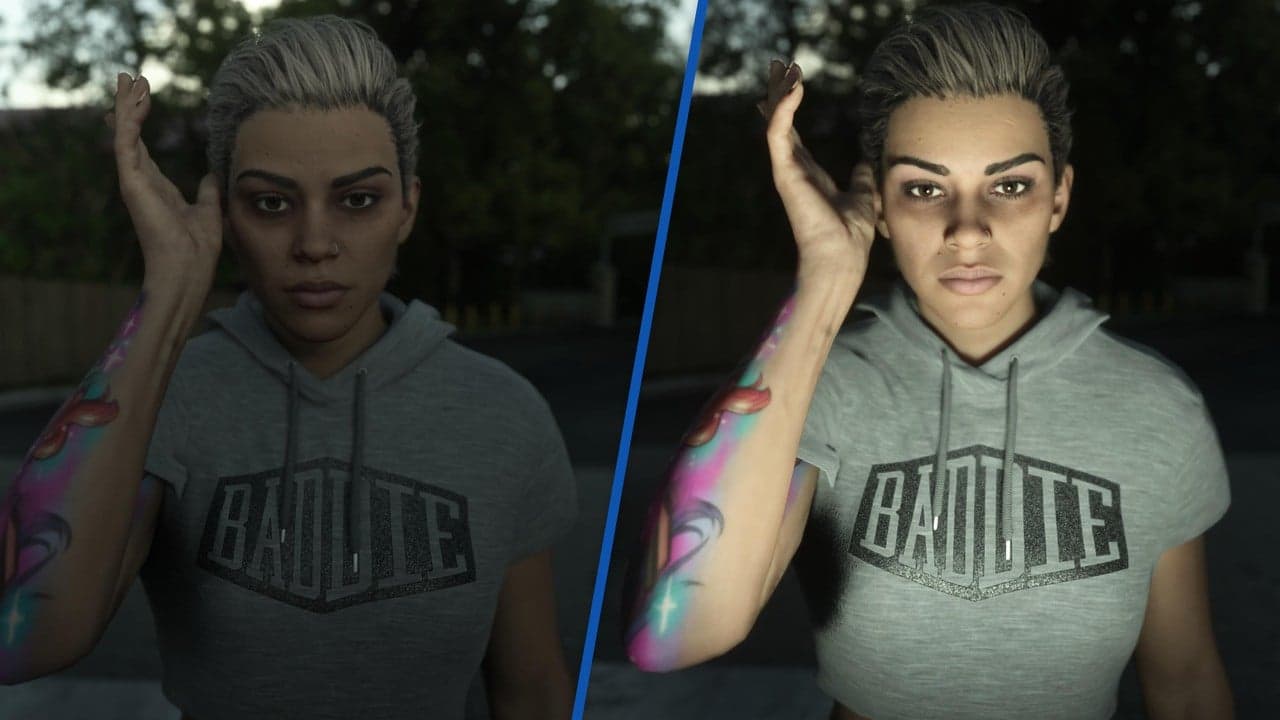
Si GTA 6 est trop sombre sur votre PS5 ou votre Xbox, la solution se trouve à deux endroits : votre téléviseur et l'écran de calibration HDR du jeu. Passez la TV en mode Jeu avec le mappage de tons HGiG activé, puis rouvrez la calibration du jeu et réglez la luminosité maximale, le niveau de noir et le blanc papier selon votre écran, au lieu de vous fier au test du logo. La plupart des joueurs qui se plaignent de nuits bouchées à Vice City et d'intérieurs illisibles règlent le problème en cinq minutes.
Pourquoi GTA 6 paraît trop sombre
GTA 6 est d'abord pensé pour le HDR. Le HDR est activé par défaut dans le menu Affichage, et le jeu demande de le calibrer au premier lancement avec trois curseurs : luminosité maximale (600 par défaut), niveaux de noir (50) et blanc papier (50), comme le montre AllThingsHow à partir du menu PS5.
Trois choses se passent mal ensuite :
- La TV contredit la console. Sans HGiG, le téléviseur applique son propre mappage de tons par-dessus celui du jeu, ce qui délave ou assombrit l'image et rend les écrans de calibration incompréhensibles.
- Le test du logo est peu fiable. Sur certaines TV, le logo Rockstar est invisible dès le départ, et les joueurs poussent le niveau de noir dans le mauvais sens.
- La calibration de la console ne suit pas forcément. Push Square indique que le jeu ignore les réglages HDR système de la PS5 : c'est l'écran du jeu qui compte.
Étape 1 : régler la TV (mode Jeu et HGiG)
Faites-le avant de toucher au jeu, sinon toutes les valeurs choisies ensuite seront faussées.
- Activez le mode Jeu de la TV. Il réduit la latence et coupe la plupart des traitements qui faussent le HDR.
- Activez le HGiG. Le HGiG (HDR Gaming Interest Group) demande à la TV de ne plus retoucher les tons et de laisser la console décider de la luminosité des hautes lumières et des ombres. VGC le recommande pour à peu près toutes les consoles, et il existe sur la plupart des TV HDR récentes de LG, Samsung, Panasonic et d'autres. Chez LG, il se trouve dans Luminosité, puis Mappage des tons HDR, une fois le mode Jeu activé.
- Coupez le mappage de tons dynamique, le contraste dynamique et le lissage de mouvement. Tous modifient l'image dans le dos du jeu.
Si les écrans du type "réglez jusqu'à ce que le logo soit à peine visible" n'ont jamais eu de sens pour vous, l'absence de HGiG en est la raison habituelle.
Étape 2 : refaire la calibration HDR du jeu
Ouvrez le menu pause (Options sur PS5, Menu sur Xbox), allez dans Paramètres, passez à l'onglet Affichage et choisissez Calibration HDR. L'écran propose trois images de test : un logo blanc sur fond noir, puis un bateau de jour et de nuit. Sur PS5, R1 alterne entre l'image claire et l'image sombre, Triangle masque l'interface et Carré remet un curseur à sa valeur par défaut.
Valeurs de départ pour une TV lumineuse
HDTVTest a analysé cet écran sur un moniteur de référence et propose ces valeurs pour un écran d'environ 1 000 nits ou plus, relayées par Push Square comme par Pure Xbox :
| Curseur | Par défaut | Point de départ conseillé |
|---|---|---|
| Luminosité maximale | 600 | 2 000 |
| Niveaux de noir | 50 | 20 |
| Blanc papier | 50 | 35 |
Jugez le résultat sur les deux images du bateau plutôt que sur le logo. Sur l'image de nuit, vous devez distinguer des détails dans les zones sombres sans que le noir vire au gris.
Si votre TV est moins lumineuse
Cherchez la luminosité de pointe réelle de votre TV et entrez environ le double en luminosité maximale : une TV de 600 nits commence vers 1 200. Ajustez ensuite le niveau de noir et le blanc papier à l'œil sur l'image de nuit.
Adapter à votre pièce
Ces valeurs supposent une pièce sombre. Si vous jouez en plein jour, montez le blanc papier de quelques crans : il éclaircit les tons moyens et l'interface sans toucher au noir. Si les ombres avalent encore les détails, montez doucement les niveaux de noir jusqu'à ce que les ruelles et les intérieurs redeviennent lisibles, et arrêtez-vous dès que le noir paraît gris.
Étape 3 : vérifier les autres options d'affichage
- Réduction de la luminosité : désactivée par défaut dans l'onglet Affichage, rubrique Effets visuels. Elle atténue les lumières vives et les flashs : laissez-la coupée si le jeu est déjà trop sombre.
- La calibration HDR de la console : lancer Ajuster le HDR sur PS5 ou Calibrer le HDR pour les jeux sur Xbox ne fait pas de mal et aide les autres jeux, mais vu le constat de Push Square, n'en attendez pas la solution pour GTA 6.
- HDR désactivé : si votre TV gère mal le HDR (un modèle d'entrée de gamme peu lumineux), couper le HDR dans l'onglet Affichage et jouer en SDR peut donner une image plus claire et plus lisible qu'un HDR mal restitué.
Ces réglages ne changent rien aux performances : GTA 6 tourne à 30 FPS sur toutes les consoles quoi que vous choisissiez, comme l'explique notre article sur l'absence de mode performance.
Si c'est encore trop sombre
- Vérifiez l'entrée HDMI. Les réglages HDR sont souvent propres à chaque entrée : le mode Jeu et le HGiG doivent être actifs sur celle de la console.
- Recalibrez après tout changement côté TV : un nouveau mode d'image change le point de départ.
- Écran noir plutôt que sombre ? Si l'image devient entièrement noire ou si le jeu se fige, c'est un autre problème : voyez nos solutions quand GTA 6 plante ou affiche un écran noir.
Une fois l'image juste, le reste du menu mérite dix minutes : notre liste des meilleurs réglages de GTA 6 à changer couvre sous-titres, flou de mouvement, visée et caméra. Si vous choisissez encore un écran, notre guide quelle TV pour GTA 6 explique quelles caractéristiques HDR comptent.
FAQ
Pourquoi GTA 6 est si sombre la nuit ?
Les nuits sont censées être très contrastées, avec des rues sombres et des néons vifs. Si vous ne distinguez rien dans les ombres, vos niveaux de noir sont trop bas ou votre TV applique son propre mappage de tons : activez le HGiG et recalibrez.
Quels sont les meilleurs réglages HDR pour GTA 6 ?
Pour une TV d'environ 1 000 nits ou plus, partez de 2 000 en luminosité maximale, 20 en niveaux de noir et 35 en blanc papier, puis affinez sur les images du bateau. Pour une TV moins lumineuse, réglez la luminosité maximale à environ deux fois sa luminosité de pointe.
Où trouver le HGiG sur une TV Samsung ou LG ?
Activez d'abord le mode Jeu. Chez LG, il est dans Luminosité, puis Mappage des tons HDR ; chez Samsung et la plupart des autres marques, cherchez HGiG ou mappage des tons HDR dans les réglages d'image ou de luminosité.
Faut-il désactiver le HDR dans GTA 6 ?
Seulement si votre TV est un modèle HDR basique qui ne monte pas assez en luminosité. Sur une bonne TV HDR avec le HGiG activé et une calibration correcte, le HDR est plus beau que le SDR.
Sources
Commentaires (0)
Aucun commentaire pour l'instant. Sois le premier !