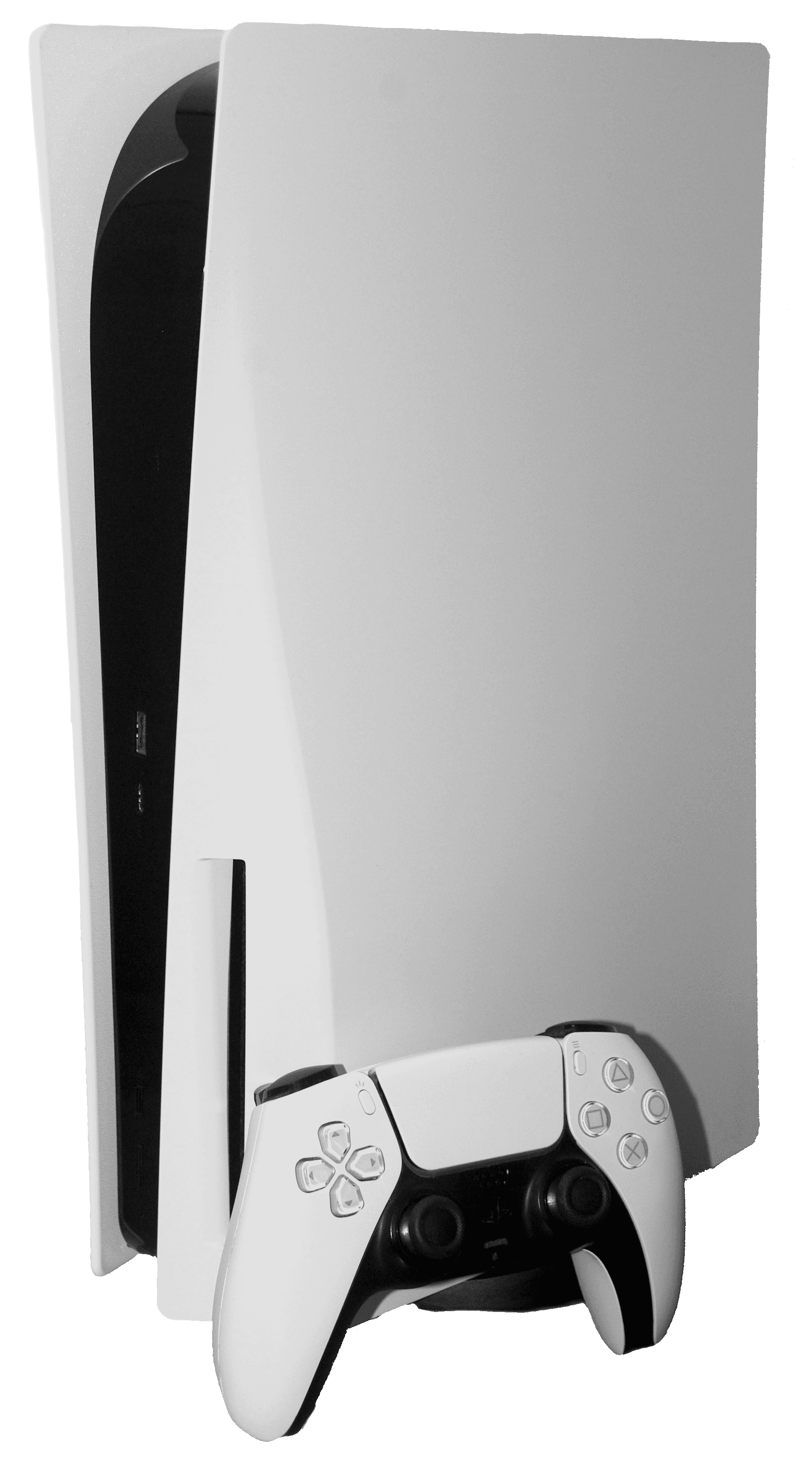
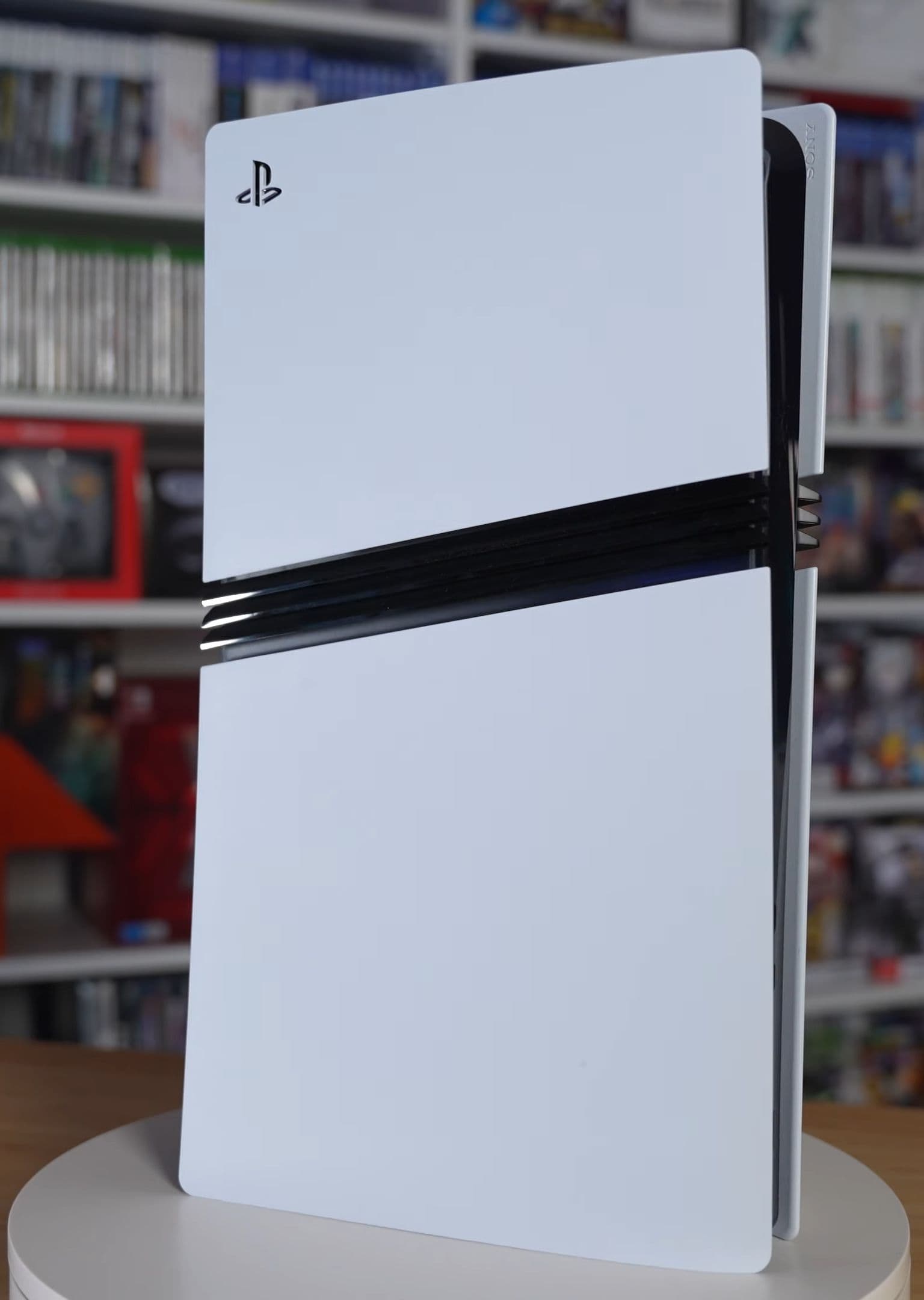
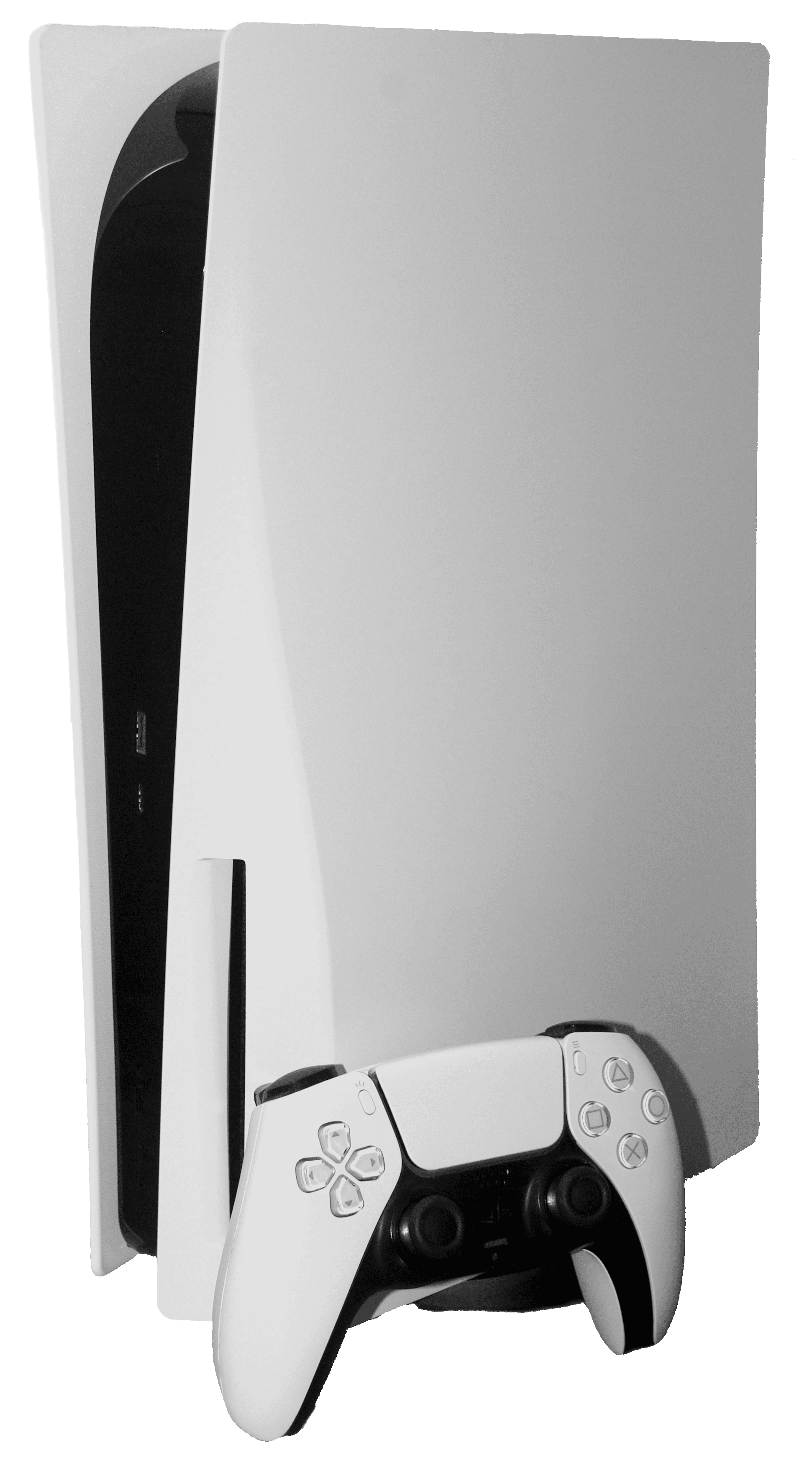
GTA 6 plante, freeze ou écran noir sur PS5 et Xbox : les solutions
GTA 6 qui se ferme avec l'erreur CE-108255-1, qui freeze ou qui reste sur un écran noir ? Voici les solutions à tester dans l'ordre sur PS5 et Xbox Series X|S, des mises à jour au mode sans échec en passant par le HDMI et la surchauffe, sans perdre votre sauvegarde.
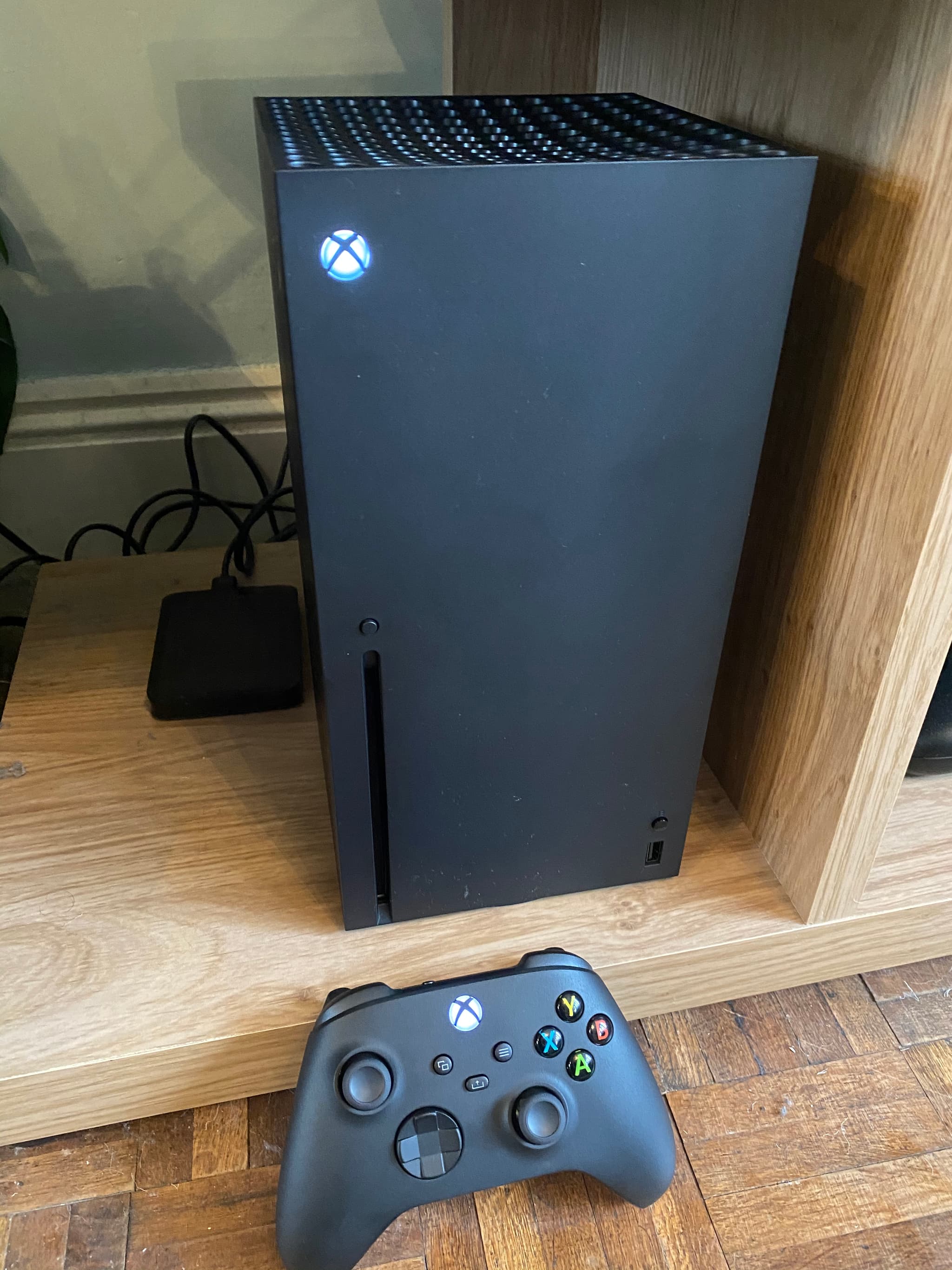
GTA 6 est sorti le 19 novembre, et le plantage le plus fréquent sur PS5 a désormais un nom : l'erreur CE-108255-1, qui renvoie certains joueurs à l'écran d'accueil dans les premières minutes du jeu ou toujours au même endroit au début de l'aventure. Numerama, Journal du Geek et la presse anglophone l'ont documentée, et quelques joueurs sur Xbox Series X décrivent aussi des plantages au bout de quelques minutes. Au 21 novembre, Rockstar n'avait annoncé ni problème connu ni correctif : sa page d'assistance GTA VI renvoie simplement vers les supports PlayStation et Xbox, et le conseil de Sony pour ce code est de mettre le jeu à jour. En attendant un patch, c'est le dépannage console classique, appliqué dans le bon ordre, qui aide. Ce guide vous le déroule, des solutions de 30 secondes aux derniers recours, sans risquer votre sauvegarde.
L'essentiel
- Une erreur domine sur PS5 : CE-108255-1. C'est un code de plantage générique. Le seul conseil de Sony est de mettre le jeu à jour, aucun patch ne la ciblait au 21 novembre, et certains joueurs plantent encore après avoir tout essayé.
- Mettez tout à jour d'abord. GTA 6 exige le logiciel système PS5 26.07-14.23.00, et la dernière mise à jour du jeu, la 01.002.001, pèse 602 Mo sur PS5.
- Fermez vraiment le jeu, ne revenez pas simplement à l'écran d'accueil. Un jeu suspendu peut traîner un état corrompu dans la session suivante.
- Sur PS5, "Vider le cache et Reconstruire la base de données" en mode sans échec est la solution officielle listée par Sony sur sa page d'aide GTA VI. Elle n'efface ni jeux ni sauvegardes.
- Sur Xbox, un redémarrage complet (bouton d'alimentation maintenu, console débranchée deux minutes) vide le cache système.
- Écran noir avec le son : c'est presque toujours un souci d'affichage (HDMI, HDR, VRR, 120 Hz), pas le jeu lui-même.
- Si la console s'éteint, pensez chauffe ou matériel avant d'accuser GTA 6.
D'abord, identifiez votre problème
"GTA 6 ne marche pas" peut recouvrir des pannes très différentes, avec des solutions différentes. Prenez dix secondes pour identifier la vôtre :
| Ce que vous voyez | Cause la plus probable | À lire |
|---|---|---|
| Le jeu se ferme avec l'erreur CE-108255-1 | Plantage PS5 connu, pas encore de correctif officiel | Section CE-108255-1 |
| Le jeu se ferme et revient à l'accueil | Cache, version pas à jour, installation corrompue | Étapes 1 à 4 |
| Image figée, son qui boucle, manette sans réponse | Freeze du jeu, parfois la chauffe | Étapes 1, 2, 5 |
| Écran noir mais le son du jeu continue | HDMI, HDR ou réglages de sortie vidéo | Section écran noir |
| Écran noir sans son au lancement | Chargement en cours, licence ou installation | Étapes 1 à 4 |
| La console entière s'éteint | Surchauffe ou matériel | Section console qui s'éteint |
| Cadenas, "impossible de lancer le jeu" | Licence, mise à jour ou compte, pas un plantage | Notre guide de lancement |
Si votre jeu affiche un cadenas ou refuse carrément de démarrer, c'est un problème de licence, de mise à jour ou de compte, pas un plantage : notre article que faire si GTA 6 ne se lance pas sur PS5 le traite en détail.
Erreur CE-108255-1 : ce que c'est et ce qu'il faut essayer
CE-108255-1 est le code générique de la PS5 pour « une erreur s'est produite avec le jeu ou l'application » : il dit que le jeu a planté, pas pourquoi. Avec GTA 6, des joueurs le signalent sur PS5 standard, Slim et Pro, souvent pendant la séquence d'ouverture ou toujours au même endroit au début du jeu, ce qui les empêche d'avancer.
- Mettez d'abord le jeu à jour. C'est le seul conseil de la page de Sony pour ce code. Sélectionnez GTA 6, appuyez sur Options, puis Rechercher une mise à jour. Selon Journal du Geek, la mise à jour 01.002.001 a réglé le problème chez certains joueurs.
- Suivez ensuite les étapes 2 à 4 ci-dessous : redémarrage complet, reconstruction de la base de données, vérification de l'installation.
- N'attendez pas de miracle d'une réinstallation. Plusieurs joueurs disent que réinstaller, restaurer les licences et reconstruire la base de données n'a rien changé chez eux, y compris sur des consoles achetées récemment.
- Testez un autre jeu exigeant. Si le même code apparaît ailleurs, la console est la coupable la plus probable, et Sony renvoie vers Réparations PlayStation. Des théories sur une usure du matériel circulent, mais rien n'est confirmé.
- Signalez-le au support Rockstar en précisant votre modèle de console et l'endroit du plantage. Au 21 novembre, Rockstar n'avait pas reconnu publiquement le problème.
Étape 1 : mettez à jour le jeu et la console
C'est l'étape la plus ennuyeuse, et celle qui règle le plus de problèmes.
Sur PS5 :
- Sélectionnez GTA 6 sur l'écran d'accueil, appuyez sur Options, puis Rechercher une mise à jour.
- Allez dans Paramètres > Système > Logiciel système > Paramètres et mise à jour du logiciel système et installez ce qui est en attente.
- Vérifiez Téléchargements/Téléchargements en amont dans le centre de contrôle pour vous assurer que rien ne s'installe encore en arrière-plan.
GTA 6 ne se lance pas sur une PS5 antérieure au logiciel système 26.07-14.23.00, que Sony a rendu obligatoire juste avant la sortie. Le guide de lancement cité plus haut explique comment vérifier votre version et l'installer.
Sur Xbox Series X|S :
- Appuyez sur le bouton Xbox, allez dans Profil et système > Paramètres > Système > Mises à jour et installez la mise à jour de la console s'il y en a une.
- Ouvrez Mes jeux et applications > Gérer > Mises à jour et laissez GTA 6 finir de se mettre à jour.
Au 21 novembre, la dernière mise à jour de GTA 6 était la 01.002.001 (602 Mo sur PS5, déployée depuis le 16 novembre), publiée sans notes de patch. Si votre plantage arrive toujours au même endroit, recherchez les mises à jour chaque jour : c'est pendant les semaines qui suivent la sortie que ce genre de bug se corrige.
Étape 2 : fermez complètement GTA 6 et redémarrez la console
Revenir à l'écran d'accueil ne quitte pas le jeu : il reste suspendu en mémoire.
- PS5 : sélectionnez GTA 6, appuyez sur Options, choisissez Fermer le jeu. Puis redémarrez la console depuis le centre de contrôle (Alimentation > Redémarrer la PS5), pas en mode repos.
- Xbox : appuyez sur le bouton Xbox, sélectionnez GTA 6, appuyez sur le bouton Menu, choisissez Quitter. Puis redémarrez via Profil et système > Alimentation > Redémarrer la console.
Si vous utilisez le mode repos ou le Quick Resume, faites quelques sessions sans. Reprendre un monde ouvert gigantesque depuis un état suspendu est une source classique de freezes lors des grosses sorties, et l'écarter ne vous coûte rien.
Étape 3 : videz le cache (mode sans échec sur PS5, redémarrage complet sur Xbox)
Sur PS5, reconstruisez la base de données. C'est la solution que Sony liste lui-même sur sa page d'assistance Grand Theft Auto VI. Elle réorganise l'index du contenu de la console et n'efface ni vos jeux ni vos sauvegardes.
- Éteignez complètement la PS5 (pas le mode repos).
- Maintenez le bouton d'alimentation et relâchez-le au deuxième bip (environ sept secondes).
- Branchez la manette avec un câble USB et appuyez sur la touche PS.
- Choisissez Vider le cache et Reconstruire la base de données, puis Vider le cache du logiciel système. Redémarrez et testez.
- Si le problème persiste, revenez en mode sans échec et choisissez cette fois Reconstruire la base de données. Cela peut prendre quelques minutes.
Ne choisissez jamais Réinitialiser la PS5 ni Réinstaller le logiciel système dans ce menu pour un plantage de jeu : ces options effacent la console.
Sur Xbox, faites un redémarrage complet. Maintenez le bouton d'alimentation en façade une dizaine de secondes jusqu'à l'extinction, débranchez le câble d'alimentation deux minutes, rebranchez et rallumez. Vos jeux et sauvegardes ne bougent pas.
Étape 4 : vérifiez l'installation et son emplacement
GTA 6 est une installation énorme : Rockstar demandait 212 Go d'espace libre pour le préchargement. Un téléchargement interrompu au mauvais moment peut laisser un fichier corrompu qui fait planter le jeu toujours au même endroit.
- L'emplacement compte. Sur PS5, le jeu doit tourner depuis le SSD interne ou un SSD M.2 compatible. Sur Xbox Series X|S, depuis le SSD interne ou une carte d'extension de stockage officielle. Un disque USB classique peut stocker le jeu mais pas le faire tourner. Notre guide disque dur externe et SSD explique ce qui fonctionne.
- Gardez de l'espace libre. Une console au stockage presque plein n'a plus de place pour les patchs et les données temporaires. Laissez de la marge au-delà du jeu.
- Si le préchargement a posé problème, la même cause peut ressurgir sous forme de plantage. Notre article sur le préchargement bloqué ou en pause couvre les erreurs de téléchargement.
La réinstallation reste le dernier recours de cette étape (voir étape 7), parce qu'elle oblige à retélécharger tout le jeu le jour de la sortie, quand les réseaux sont les plus chargés.
Étape 5 : écartez la surchauffe
GTA 6 est l'un des jeux les plus exigeants jamais sortis sur ces consoles : il tourne à 30 images par seconde sur toutes les consoles, PS5 Pro comprise, en poussant le matériel à fond. Plus de charge, c'est plus de chaleur, et la chaleur provoque freezes et extinctions.
- Laissez plusieurs centimètres de dégagement tout autour de la console, surtout au niveau des aérations.
- Ne la faites pas tourner dans un meuble fermé ou posée sur un tapis.
- Dépoussiérez les grilles (console éteinte et débranchée, pinceau doux ou aspirateur sur les grilles extérieures uniquement).
- Si la console est debout contre un mur ou couchée sous la télé, essayez une autre position le temps d'une session.
Si la PS5 s'éteint et affiche un avertissement de température au redémarrage suivant, c'est la chauffe, point.
Écran noir mais le son du jeu continue
Si la musique, les dialogues ou les sons du menu continuent alors que l'écran est noir, le jeu tourne. Le problème vient du signal entre la console et la télé. Testez une chose à la fois :
- Changez d'entrée sur la télé puis revenez, ou éteignez et rallumez la télé.
- Utilisez le câble HDMI fourni avec la console, branché sur le port HDMI 2.1 de la télé si elle en a un.
- Désactivez temporairement le HDR. PS5 : Paramètres > Écran et vidéo > Sortie vidéo > HDR. Xbox : Paramètres > Général > Options TV et affichage > Modes vidéo, décochez HDR10.
- Désactivez le VRR et la sortie 120 Hz dans les mêmes menus, le temps d'un test. À 30 images par seconde, ils changent peu de chose dans GTA 6 : vous ne perdez rien à tester sans, et vous pourrez les réactiver ensuite si vos autres jeux en profitent.
- Baissez la résolution en 1080p pour un test, puis remontez.
Si l'image revient avec l'un de ces réglages désactivé, vous tenez le coupable. Certaines télés ont besoin d'une mise à jour de leur firmware pour gérer certaines combinaisons de signal : voyez la page d'assistance du fabricant.
La console s'éteint toute seule
Une console qui s'éteint, ce n'est pas un bug du jeu : GTA 6 ne peut pas couper votre matériel. C'est la console qui se protège.
- La chauffe d'abord : suivez l'étape 5 et laissez la console refroidir complètement avant de réessayer.
- L'alimentation : branchez la console directement sur une prise murale plutôt que sur une multiprise surchargée.
- Testez un autre jeu exigeant. S'il provoque aussi l'extinction, c'est un problème matériel.
Pour une PS5 qui s'éteint en boucle, la page Réparations PlayStation (playstation.com/repairs) propose un diagnostic "la console PS5 s'éteint pendant le jeu" et vérifie si vous êtes encore sous garantie. Sur Xbox, passez par la section Assistance des appareils de votre compte Microsoft.
Étape 6 : le plantage arrive toujours au même moment
Si GTA 6 freeze toujours pendant la même mission, la même cinématique ou dans la même zone, c'est probablement lié à votre sauvegarde ou à un bug précis.
- Chargez une sauvegarde plus ancienne si vous en avez une, sans écraser la plus récente. Notre guide comment sauvegarder sa partie dans GTA 6 explique d'où viennent ces sauvegardes.
- Vérifiez que vos sauvegardes sont copiées. PS5 : Paramètres > Données sauvegardées et paramètres des jeux/applications (la sauvegarde en ligne demande le PlayStation Plus). Xbox : les sauvegardes se synchronisent automatiquement dans le cloud quand vous êtes connecté.
- Signalez-le au support Rockstar en précisant votre plateforme, l'endroit et ce que vous faisiez. Un plantage reproductible signalé par beaucoup de joueurs, c'est exactement ce que corrigent les patchs de la semaine de sortie.
Étape 7 : dernier recours, la réinstallation
Si rien de tout ça n'a marché et que le jeu plante partout :
- Vérifiez que vos sauvegardes sont dans le cloud (étape 6).
- PS5 : sélectionnez GTA 6, Options > Supprimer, puis réinstallez depuis votre Bibliothèque de jeux. Xbox : Mes jeux et applications, sélectionnez GTA 6, Menu > Désinstaller, puis réinstallez depuis Bibliothèque complète.
- Laissez le téléchargement et le patch éventuel se terminer entièrement avant de lancer le jeu.
Qui contacter
La répartition est simple, et elle vous évite d'être renvoyé d'un support à l'autre :
- Plantages, bugs, missions, patchs : le support Rockstar.
- Téléchargements, licences, connexion au compte, remboursements, codes : l'assistance PlayStation ou Xbox.
- Code absent ou illisible dans une version boîte : l'enseigne où vous l'avez acheté.
- Matériel de la console : Réparations PlayStation ou l'assistance des appareils Xbox.
Consultez aussi les pages d'état du PlayStation Network et de Xbox avant de démonter votre console. Le PSN a connu deux perturbations autour de la sortie, le soir du 18 novembre et le matin du 19, et beaucoup de "ça ne marche pas" étaient alors des erreurs de connexion ou de boutique, pas des plantages. Pour éviter les mauvaises surprises la prochaine fois, gardez sous la main notre checklist pour préparer sa PS5 ou sa Xbox.
Méfiez-vous des "solutions miracles"
Chaque grosse sortie amène son lot de vidéos promettant un plantage "corrigé à 100 %". Prudence : tout ce qui vous demande de télécharger un fichier, d'installer un outil sur votre console ou de saisir vos identifiants est une arnaque. Et changer de DNS ne corrige pas un jeu qui freeze en local. Seules les mises à jour officielles de Rockstar et des constructeurs règlent un vrai bug du jeu. En attendant, les étapes ci-dessus sont ce qui aide réellement.
Nous mettrons ce guide à jour dès que Rockstar confirmera un problème connu ou publiera un patch ciblant ces plantages.
FAQ
Existe-t-il une solution à l'erreur CE-108255-1 de GTA 6 ?
Pas de correctif officiel au 21 novembre. Sony conseille de mettre le jeu à jour, et certains joueurs disent que la mise à jour 01.002.001 les a aidés, tandis que d'autres plantent encore après avoir reconstruit la base de données et réinstallé le jeu. Recherchez les mises à jour chaque jour et signalez le plantage au support Rockstar.
Reconstruire la base de données de la PS5 efface-t-il ma sauvegarde de GTA 6 ?
Non. Vider le cache et Reconstruire la base de données ne fait qu'effacer des fichiers temporaires et réindexer le contenu stocké sur la console, et Sony le liste sur sa page d'assistance GTA VI. Les options du mode sans échec qui effacent des données sont Réinitialiser la PS5 et Réinstaller le logiciel système.
GTA 6 plante-t-il aussi sur Xbox ?
Quelques joueurs sur Xbox Series X signalent des plantages au bout de quelques minutes, mais aucune erreur Xbox n'est aussi répandue que CE-108255-1 sur PS5. Quittez complètement le jeu au lieu d'utiliser le Quick Resume, puis faites un redémarrage complet avant toute autre chose.
Pourquoi ma PS5 s'éteint-elle quand je joue à GTA 6 ?
Une console qui s'éteint toute seule se protège, le plus souvent de la chaleur. GTA 6 pousse le matériel à fond : vérifiez les aérations, l'espace autour de la console et la prise électrique, puis testez un autre jeu exigeant. S'il provoque aussi l'extinction, passez par Réparations PlayStation.
Faut-il réinstaller GTA 6 pour arrêter les plantages ?
Seulement en dernier recours. Réinstaller oblige à retélécharger tout le jeu, et les joueurs touchés par CE-108255-1 disent que cela n'a pas toujours suffi. Essayez d'abord les mises à jour, le redémarrage complet et la reconstruction de la base de données, et vérifiez que vos sauvegardes sont copiées avant de supprimer quoi que ce soit.
Commentaires (0)
Aucun commentaire pour l'instant. Sois le premier !