Controles clásicos de GTA 6: recupera los de GTA 5 en PS5 y Xbox
GTA 6 pasa el sprint al stick izquierdo y el salto a X/A. Un solo ajuste recupera la distribución de GTA 5: dónde están los controles clásicos, qué botones cambian exactamente y qué no tocan.
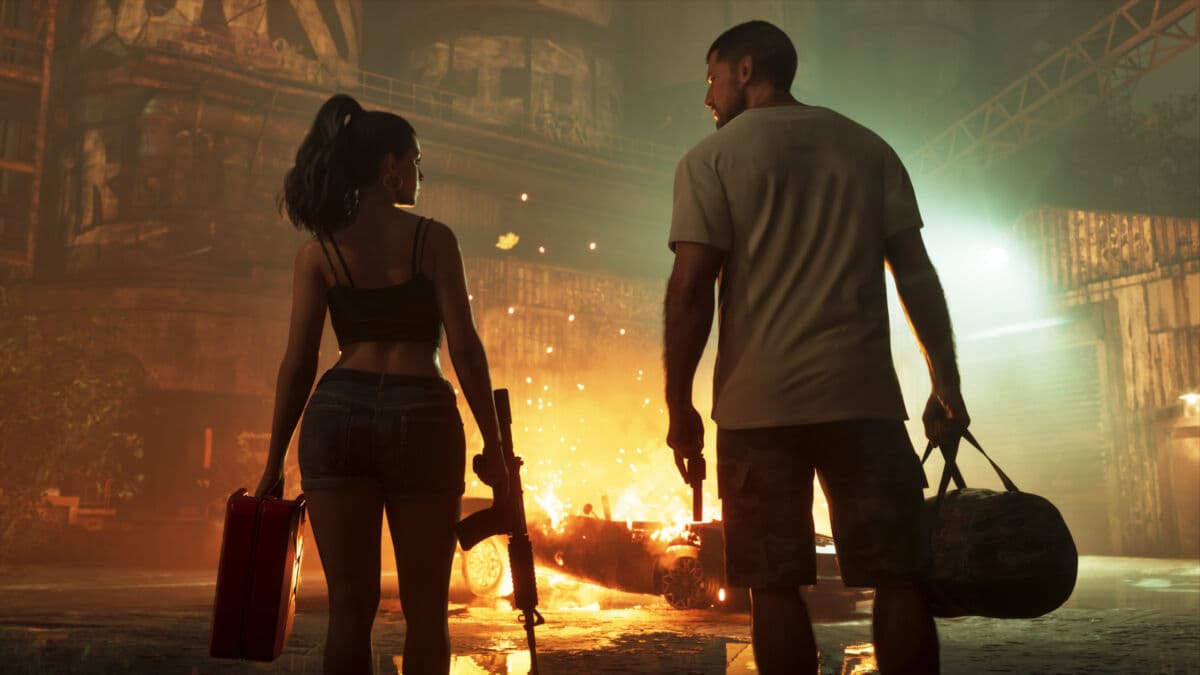
GTA 6 llega con un nuevo esquema de control por defecto, y los primeros minutos en Leonida pueden resultar raros si tus pulgares aprendieron con GTA 5: pulsas X para correr y Jason salta, pulsas Cuadrado para saltar y suelta un puñetazo. La solución viene de serie. Los controles clásicos de GTA 6 están a una opción de distancia, en la primera pestaña del menú de ajustes, tanto en PS5 como en Xbox Series X|S: cámbialos de predeterminado a clásico y el sprint vuelve a X/A, el salto a Cuadrado/X y el cuerpo a cuerpo a Círculo/B. Esta guía te enseña dónde está la opción, qué botones mueve y qué deja igual (el apuntado es un ajuste aparte).
Por qué los controles de GTA 6 se sienten distintos a los de GTA 5
Durante dos décadas, jugar a GTA con mando significaba pulsar X (A en Xbox) para correr. GTA 6 rompe esa costumbre: en el esquema predeterminado, el sprint pasa a pulsar el stick izquierdo (L3), saltar y trepar pasan a X/A, el cuerpo a cuerpo a Cuadrado/X y agacharse a Círculo/B. Las guías de lanzamiento de Game Rant, Cultured Vultures y Push Square describen la misma distribución nueva.
La lógica es la que siguen casi todos los juegos de acción modernos: correr con el stick deja el pulgar derecho sobre la cámara, así que puedes mirar a tu alrededor mientras esprintas. Funciona, pero si llevas cientos de horas de GTA 5 o GTA Online a tus espaldas, cuenta con algún puñetazo y algún salto involuntario antes de acostumbrarte. Para eso existe el esquema clásico.
Cómo activar los controles clásicos en GTA 6, paso a paso
- Pausa el juego. Pulsa OPTIONS en PS5 o el botón Menú en Xbox.
- Abre los ajustes. Están en el menú de pausa, junto al mapa y las demás pestañas.
- Ve a la pestaña del esquema de control. Es la primera, antes de las de mando, juego, pantalla, interfaz, cámara y audio.
- Cambia a clásico. Usa la cruceta a izquierda y derecha para pasar de predeterminado a clásico. La pantalla muestra el mapa completo de botones del esquema elegido, así que puedes comprobarlo antes de salir.
- Sal y confirma. Pulsa Círculo en PS5 (B en Xbox) y confirma el cambio cuando el juego te lo pida (Game Rant describe que hay que mantener X en PS5 para guardar).
El cambio se aplica al momento, sin reiniciar. Pruébalo en una calle tranquila antes de tu próxima misión: corre, salta una valla, agáchate y lanza un puñetazo.
Predeterminado frente a clásico: todos los botones que cambian
La tabla usa primero los nombres de PlayStation y después los de Xbox. Está hecha a partir de las guías de Game Rant y Cultured Vultures, contrastadas con la tabla de botones de gta6map.net.
| Acción (a pie) | Esquema predeterminado | Esquema clásico (estilo GTA 5) |
|---|---|---|
| Esprintar | L3 / pulsar LS | X / A (pulsaciones) |
| Saltar y trepar | X / A | Cuadrado / X |
| Cuerpo a cuerpo | Cuadrado / X | Círculo / B |
| Agacharse | Círculo / B | L3 / pulsar LS |
Todo lo demás se queda en los mismos botones en los dos esquemas, según Game Rant y la tabla de gta6map.net: R1/RB para cubrirse, R2/RT para disparar, L2/LT para apuntar, Triángulo/Y para interactuar y mantener R3 para mirar atrás. Los controles de conducción, vuelo, bicicleta y natación aparecen en la misma pantalla del esquema de control; las guías no recogen ningún cambio en ellos al pasar a clásico, así que revisa la vista previa del juego si algún control de vehículo te resulta extraño.
Un detalle a vigilar: gta6map.net indica que la distribución clásica también cambia la cruceta, que pasa de pulsaciones simples a menús que se abren manteniendo (aplicación del teléfono, radio, navegación rápida), y menciona una acción de "descansar" al mantener L3. Por ahora es la única fuente que lo describe, así que mira la pantalla de vista previa antes de contar con ello.
Un tercer preajuste: zurdos
La pestaña del esquema de control incluiría también un preajuste para zurdos que, según gta6map.net, intercambia los dos sticks y los botones superiores: te mueves con el stick derecho, la cámara va en el izquierdo, disparas con L2/LT y apuntas con R2/RT. Es independiente del clásico, así que no te da los botones frontales de GTA 5. Si lo necesitas por comodidad o accesibilidad, combínalo con las asistencias del juego que repasamos en nuestra guía de los mejores ajustes de GTA 6.
¿Se pueden reasignar los botones uno a uno?
No en consola en el lanzamiento. Cultured Vultures y gta6map.net coinciden en que GTA 6 no ofrece reasignación libre de botones en PS5 y Xbox: eliges uno de los preajustes y te quedas con él. Aun así, algunas acciones sueltas se pueden ajustar en otros menús, como recogen gta6map.net y AllThingsHow: la pestaña de juego define si apuntar, interactuar, el menú de equipamiento y el nitro se activan manteniendo o pulsando, y la pestaña del mando define qué hace el panel táctil.
Si de verdad necesitas una distribución personalizada desde ya, las dos consolas tienen reasignación de botones a nivel de sistema en sus ajustes de accesibilidad. Se aplica a todos los juegos, así que úsala con cuidado, y recuerda que los avisos en pantalla de GTA 6 no seguirán tus cambios. GTA 6 solo está disponible en PS5 y Xbox Series X|S, y Rockstar no ha anunciado una versión para PC. Un mando con palancas traseras es otra forma de mantener el sprint en un botón frontal sin tocar nada en el juego: consulta nuestra selección del mejor mando para GTA 6.
Los controles clásicos no cambian el apuntado
Es la confusión más habitual. Pasar a clásico mueve botones, pero no recupera el apuntado de GTA 5. El apuntado de GTA 6 tiene su propio ajuste, en la pestaña de juego, con tres modos que recogen las guías de lanzamiento:
- Fijado: lo más parecido al apuntado por defecto de GTA 5. Al pulsar L2/LT, la mira salta a un objetivo.
- Parcial: una asistencia más ligera que ayuda cuando ya estás cerca de un objetivo.
- Libre: sin ninguna atracción, la mira va adonde la empujas.
Justo al lado hay un control de intensidad de la asistencia de apuntado. Si quieres la sensación completa de GTA 5, combina los controles clásicos con el modo fijado y bájalo cuando te sientas cómodo. Nuestra guía de los mejores ajustes de GTA 6 recorre ese menú, con los subtítulos, el HDR y la cámara.
Otros ajustes que merece la pena mirar en el mismo menú
Ya que estás en los ajustes, dos opciones de la pestaña de juego pueden ayudar a los recién llegados, como señalan Push Square y KeenGamer: el combate accesible, que reduce la salud de los enemigos y el daño que recibes en los tiroteos, y el daño de vehículos reducido, que hace los coches más resistentes en los choques. Push Square indica que ninguna de las dos bloquea trofeos ni cambia la historia. Son opcionales y puedes desactivarlas más tarde.
¿Te conviene pasar a clásico?
Depende de cuánto GTA hayas jugado.
- Cámbialo si tienes años de memoria muscular de GTA 5 o GTA Online, si juegas a GTA Online y a GTA 6 la misma semana, o si tu stick izquierdo está gastado y el clic falla.
- Quédate con el predeterminado si GTA 6 es tu primer GTA, o si juegas a otros juegos de acción que ya corren con L3. La nueva distribución mantiene el pulgar derecho en la cámara durante las persecuciones, y eso ayuda cuando las manos se acostumbran.
Una prueba justa: dale una tarde al predeterminado. Si después de una hora sigues saltando en lugar de correr, pasa a clásico. En cualquier caso, nuestra lista de errores de principiante que evitar en GTA 6 te ayuda a pulir tus primeras horas.
Preguntas frecuentes
¿GTA 6 tiene los controles de GTA 5?
Sí. Elige el esquema clásico en la pestaña del esquema de control de los ajustes. Recupera el sprint a pulsaciones en X/A y el salto en Cuadrado/X.
¿Dónde está la opción del esquema de control?
Pausa y abre los ajustes: el esquema de control es la primera pestaña, en PS5 y en Xbox.
¿El esquema clásico cambia el apuntado?
No. El apuntado se configura aparte, en la pestaña de juego (fijado, parcial o libre).
¿Se pueden reasignar los botones libremente en GTA 6?
No en PS5 ni en Xbox en el lanzamiento: eliges entre preajustes. Para una distribución a medida, solo queda la reasignación del sistema en los ajustes de accesibilidad de la consola.
¿Cambiar los controles afecta a los trofeos o a las partidas guardadas?
No. Es un ajuste de comodidad que puedes cambiar en cualquier momento, sin efecto en tu progreso.
Fuentes
Comentarios (0)
Todavía no hay comentarios. ¡Sé el primero!