GTA 6 : comment activer les commandes classiques de GTA 5 sur PS5 et Xbox
GTA 6 place le sprint sur le stick gauche et le saut sur Croix/A. Un seul réglage remet la disposition de GTA 5 : où trouver les commandes classiques, quels boutons changent, et ce que ça ne touche pas.
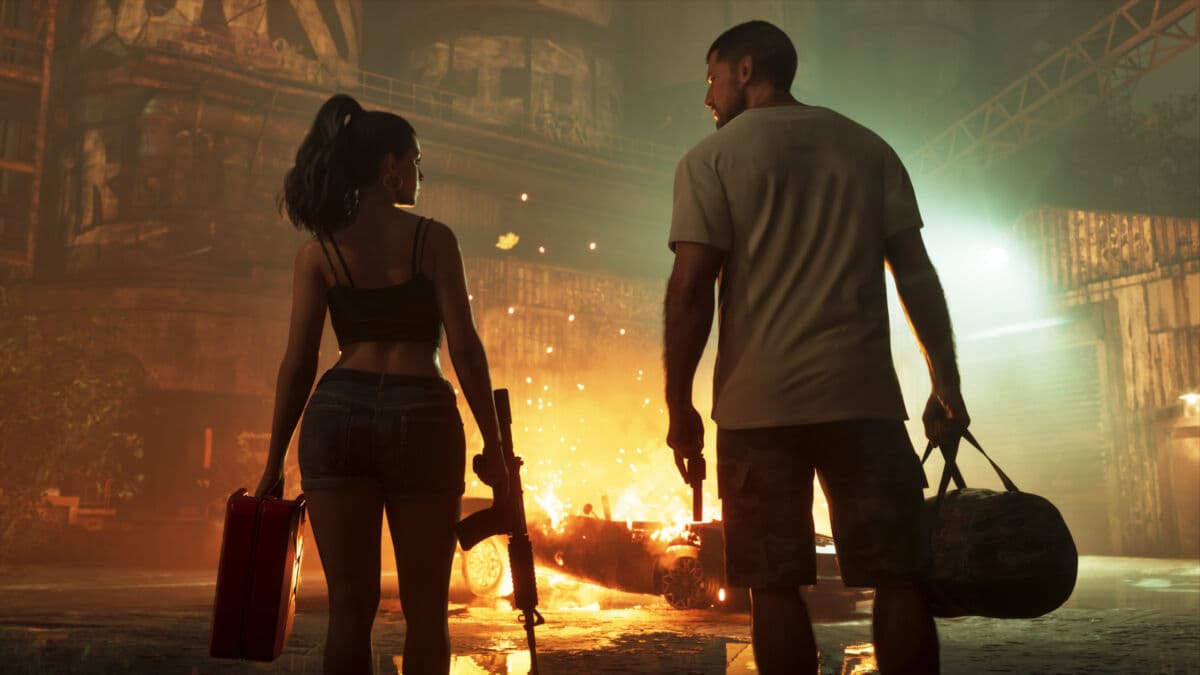
GTA 6 arrive avec un nouveau schéma de commandes par défaut, et les premières minutes à Leonida peuvent sembler bizarres si vos pouces ont appris GTA sur GTA 5 : vous appuyez sur Croix pour courir et Jason saute, vous appuyez sur Carré pour sauter et il donne un coup de poing. La solution est prévue par le jeu. Les commandes classiques de GTA 6 sont à une option près, dans le tout premier onglet des réglages, sur PS5 comme sur Xbox Series X|S. Ce guide montre où elles se trouvent, quels boutons elles déplacent, et ce qu'elles ne touchent pas (la visée est un réglage à part).
L'essentiel
- Où : mettez le jeu en pause, ouvrez Réglages (Settings), puis l'onglet Schéma de commandes (Control Scheme), le premier. Passez de Par défaut à Classique avec la croix directionnelle, revenez en arrière et confirmez.
- Ce que Classique change : le sprint revient sur Croix/A (en tapotant, comme dans GTA 5), le saut et l'escalade reviennent sur Carré/X, le corps à corps passe sur Rond/B et l'accroupissement sur L3.
- Ce que ça ne change pas : tir, visée, couverture et interaction restent à leur place. Le mode de visée (verrouillage, partiel ou visée libre) se règle dans l'onglet Jouabilité.
- Pas de remappage libre sur console : on choisit un préréglage, on ne déplace pas chaque bouton un par un.
- Effet immédiat, même en pleine mission. On peut revenir en arrière à tout moment.
Pourquoi les commandes de GTA 6 ne ressemblent pas à celles de GTA 5
Depuis vingt ans, jouer à GTA à la manette voulait dire tapoter Croix (A sur Xbox) pour courir. GTA 6 casse cette habitude : dans le schéma par défaut, le sprint se fait d'un clic sur le stick gauche (L3), le saut et l'escalade passent sur Croix/A, le corps à corps sur Carré/X et l'accroupissement sur Rond/B. Les guides publiés à la sortie par Game Rant, Cultured Vultures et Push Square décrivent tous la même disposition.
La logique est celle de la plupart des jeux d'action récents : courir avec le stick laisse le pouce droit sur la caméra, pour regarder autour de soi en pleine course. Nous avions détaillé ce choix, et l'abandon de la visée verrouillée par défaut, dans notre article sur le verrouillage de cible et le sprint au stick. Ça fonctionne, mais avec des centaines d'heures de GTA 5 ou de GTA Online derrière vous, attendez-vous à quelques coups de poing et sauts involontaires. C'est précisément à ça que sert le schéma Classique.
Activer les commandes classiques de GTA 6, étape par étape
- Mettez le jeu en pause. Touche Options sur PS5, bouton Menu sur Xbox.
- Ouvrez Réglages. L'onglet se trouve dans le menu pause, à côté de la carte.
- Allez dans Schéma de commandes. C'est le premier onglet, avant Manette, Jouabilité, Affichage, Interface, Caméra et Audio.
- Choisissez Classique. Utilisez gauche et droite sur la croix directionnelle pour passer de Par défaut à Classique. L'écran affiche la carte complète des boutons du schéma choisi, vérifiez-la avant de sortir.
- Revenez en arrière et confirmez. Rond sur PS5 (B sur Xbox), puis validez quand le jeu le demande (Game Rant indique un maintien de Croix sur PS5 pour enregistrer).
Le changement s'applique tout de suite, sans redémarrage. Testez-le dans une rue calme avant la prochaine mission : courez, sautez une clôture, accroupissez-vous, donnez un coup de poing.
Par défaut ou Classique : tous les boutons qui changent
Le tableau donne d'abord le bouton PlayStation, puis le bouton Xbox. Il s'appuie sur les guides de Game Rant et Cultured Vultures, recoupés avec le tableau de commandes publié par gta6map.net.
| Action (à pied) | Schéma par défaut | Schéma Classique (façon GTA 5) |
|---|---|---|
| Sprint | L3 / clic du stick gauche | Croix / A (en tapotant) |
| Sauter, escalader | Croix / A | Carré / X |
| Corps à corps | Carré / X | Rond / B |
| S'accroupir | Rond / B | L3 / clic du stick gauche |
Tout le reste garde les mêmes boutons dans les deux schémas, d'après le tableau de gta6map.net : R1/RB pour se mettre à couvert, R2/RT pour tirer, L2/LT pour viser, Triangle/Y pour interagir et un maintien de R3 pour regarder derrière. Les commandes de conduite, de vol, de vélo et de nage s'affichent sur le même écran ; les guides cités ne signalent aucun changement à leur sujet en Classique, donc vérifiez l'aperçu en jeu si une commande de véhicule vous paraît différente.
Un détail à surveiller : gta6map.net indique que la disposition Classique modifierait aussi la croix directionnelle, avec des menus à ouvrir en maintenant la touche (application du téléphone, radio, navigation rapide), et listerait une action de « repos » sur un appui long de L3. Une seule source le décrit pour l'instant, regardez l'écran d'aperçu avant de vous y fier.
Un troisième préréglage : Gaucher
L'onglet Schéma de commandes proposerait aussi un préréglage Gaucher (Left-Handed), qui selon gta6map.net inverse les deux sticks et les gâchettes : déplacement au stick droit, caméra au stick gauche, tir sur L2/LT et visée sur R2/RT. Il est distinct du schéma Classique et ne redonne donc pas la disposition des boutons de GTA 5. Si vous en avez besoin pour votre confort ou pour l'accessibilité, notre guide des options d'accessibilité de GTA 6 liste les autres réglages utiles.
Peut-on remapper les boutons un par un ?
Pas sur console au lancement. Cultured Vultures et gta6map.net rapportent tous deux que GTA 6 ne propose pas de remappage libre sur PS5 et Xbox : on choisit un préréglage et on s'y tient. Quelques actions isolées se règlent malgré tout dans l'onglet Manette, d'après gta6map.net, comme le fait de maintenir ou d'appuyer pour viser, interagir ou ouvrir le menu d'équipement, et la fonction du pavé tactile.
Si vous tenez absolument à une disposition personnalisée, les deux consoles proposent un remappage au niveau du système (Accessibilité sur PS5, Options d'ergonomie sur Xbox). Il s'applique à tous les jeux, utilisez-le avec prudence, et sachez que les indications à l'écran de GTA 6 ne suivront pas vos changements. La version PC n'est pas encore sortie ; Cultured Vultures y attend un remappage complet des touches, mais Rockstar n'a rien détaillé.
Les commandes classiques ne changent pas la visée
C'est la confusion la plus fréquente. Passer en Classique déplace des boutons, ça ne rend pas la visée de GTA 5. Le ciblage de GTA 6 a son propre réglage, dans Réglages > Jouabilité > Ciblage, avec trois modes décrits par les guides de lancement :
- Verrouillage (Lock-On) : le plus proche du réglage par défaut de GTA 5. L2/LT accroche une cible.
- Partiel : une aide plus légère, qui agit quand on est déjà proche de la cible.
- Visée libre : aucune accroche, le réticule va là où vous le poussez.
Un curseur de force de l'aide à la visée se trouve juste à côté. Pour retrouver toutes les sensations de GTA 5, associez commandes classiques et verrouillage, puis baissez l'aide une fois à l'aise. Nos meilleurs réglages à changer dès le premier lancement passent ce menu en revue, sous-titres, HDR et caméra compris, et notre article sur la fin de l'auto-aim explique ce qui a changé dans les combats.
D'autres réglages à regarder dans le même menu
Tant que vous êtes dans les réglages, deux options de l'onglet Jouabilité peuvent aider les nouveaux venus, selon Push Square : Combat accessible, qui réduit les dégâts subis pendant les fusillades, et Dégâts des véhicules réduits, qui rend les voitures plus solides dans les accidents. Push Square précise que ni l'une ni l'autre ne bloque les trophées ou ne modifie l'histoire. Elles sont facultatives et se désactivent plus tard.
Faut-il passer en Classique ?
Tout dépend de votre passé sur GTA.
- Passez en Classique si vous avez des années de GTA 5 ou de GTA Online dans les doigts, si vous jouez à GTA Online et à GTA 6 la même semaine, ou si le clic de votre stick gauche est fatigué.
- Restez sur Par défaut si GTA 6 est votre premier GTA, ou si vous jouez à d'autres jeux d'action qui courent déjà avec L3. La nouvelle disposition garde le pouce droit sur la caméra pendant les poursuites, un vrai plus une fois les mains habituées.
Un test honnête : laissez une soirée au schéma par défaut. Si vous sautez encore au lieu de courir au bout d'une heure, passez en Classique. Dans tous les cas, notre liste des erreurs de débutant à éviter dans GTA 6 vous aidera pour vos premières heures.
FAQ
GTA 6 propose-t-il les commandes de GTA 5 ? Oui. Choisissez le schéma Classique dans Réglages > Schéma de commandes. Il remet le sprint en tapotant Croix/A et le saut sur Carré/X.
Où se trouve l'option Schéma de commandes ? Mettez en pause, ouvrez Réglages : c'est le premier onglet, sur PS5 comme sur Xbox.
Le schéma Classique change-t-il la visée ? Non. La visée se règle à part, dans Jouabilité > Ciblage (verrouillage, partiel ou visée libre).
Peut-on remapper librement les boutons dans GTA 6 ? Pas sur PS5 ni sur Xbox au lancement, selon deux guides publiés à la sortie. On choisit entre des préréglages.
Changer de commandes affecte-t-il les trophées ou la sauvegarde ? Non. C'est un réglage de confort, modifiable à tout moment, sans effet sur la progression.
Commentaires (0)
Aucun commentaire pour l'instant. Sois le premier !