GTA 6 : comment courir sans cliquer sur L3 à chaque fois
Cliquer sur le stick gauche pour courir lasse vite. Trois réglages règlent ça dans GTA 6 : la vitesse de déplacement, le schéma Classique et l'aide aux pressions, plus une solution matérielle.
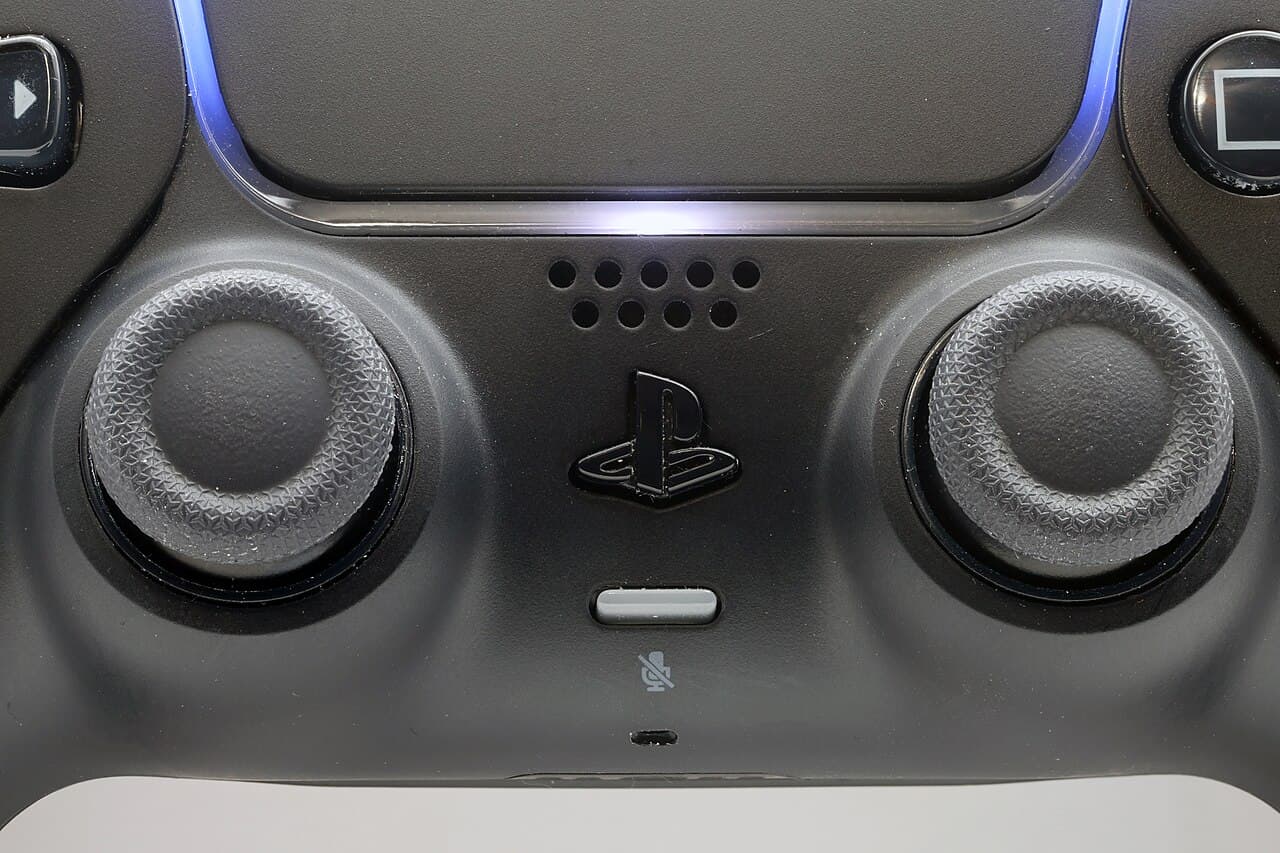
Pour courir dans GTA 6 sans cliquer sur L3 à chaque fois, ouvrez Paramètres > Jouabilité > Déplacement et passez la vitesse de déplacement (Movement Speed) de Marche à Jogging ou Course : une poussée franche du stick gauche fait alors avancer Jason ou Lucia à ce rythme, sans aucun clic. Si vous préférez garder le sprint sur une touche, le schéma de commandes Classique le remet sur Croix sur PS5 et A sur Xbox. Les deux réglages existent sur PS5 et Xbox Series X|S et se changent à tout moment.
Pourquoi GTA 6 vous fait cliquer sur le stick
Dans le schéma par défaut, la course et le sprint sont sur le stick gauche. La bulle d'aide du jeu le dit clairement, comme la cite AllThingsHow : une pression sur L3 pour courir, une seconde pour sprinter. Le même clic active la nage rapide, et le jeu signale le changement dès l'un de ses premiers écrans, comme le décrit Pro-Gamer.
Avec la vitesse de déplacement laissée par défaut, ces clics s'accumulent sur une longue session, et sur une manette fatiguée, le clic du stick est souvent la première commande à devenir dure ou capricieuse.
Solution 1 : vitesse de déplacement sur Jogging ou Course
C'est le réglage que la plupart des joueurs cherchent, et il garde la disposition par défaut.
- Appuyez sur Options (PS5) ou Menu (Xbox) et ouvrez les Paramètres.
- Allez dans l'onglet Jouabilité (Gameplay), section Déplacement (Movement).
- Passez la vitesse de déplacement de Marche à Jogging ou Course. Les quatre valeurs sont Marche, Marche rapide, Jogging et Course (Walk, Fast Walk, Jog, Run).
Marche est la valeur par défaut, d'où cette impression de lenteur à chaque poussée du stick. En Jogging, une poussée franche suffit pour traverser Vice City à bon rythme, et vous ne cliquez sur L3 que pour un vrai sprint. Beebom précise qu'une légère inclinaison du stick fait toujours marcher, ce qui garde la précision en intérieur.
Course est l'allure par défaut la plus rapide. Jogging reste le meilleur compromis si vous entrez souvent dans des bâtiments ou suivez des personnages à pied.
Vitesse de déplacement en combat
La même section propose une vitesse de déplacement en combat (Combat Movement Speed) à part, avec Marche, Marche rapide et Jogging, utilisée pendant les fusillades. Marche rapide reste assez stable pour viser en changeant de couverture ; Jogging est plus vif mais moins précis.
Se relever en sprintant
L'option Stand & Sprint est désactivée par défaut. Activée, une commande de sprint vous sort de la position accroupie. Laissez-la coupée si vous jouez en discrétion : un clic de stick involontaire vous relèverait devant tout le monde.
Solution 2 : le sprint sur Croix ou A avec le schéma Classique
Si c'est le clic du stick qui vous gêne, changez de disposition. Dans Paramètres > Schéma de commandes, choisissez Classique : la course et le sprint passent sur Croix sur PS5 (A sur Xbox), le saut et l'escalade sur Carré (X), et L3 devient accroupi. Notre guide des commandes classiques de GTA 6 liste chaque touche qui change.
Le schéma Classique ramène toutefois le martèlement de GTA 5. Pour l'éviter, ouvrez Jouabilité > Accessibilité et réglez l'aide aux pressions (Tap Assist). Ses valeurs, listées par Playday, sont Désactivé, 2x, 3x, 4x et Maintien : Maintien remplace les pressions répétées par un simple appui prolongé, les multiplicateurs comptent une pression comme plusieurs. Notre guide des options d'accessibilité détaille les autres aides de ce menu.
Une option maintien ou bascule pour le sprint
Beebom signale aussi une option Run & Sprint réglée sur Maintien, et conseille Bascule avec le schéma par défaut. La liste complète de la section Déplacement publiée par Playday ne la mentionne pas : vérifiez sa présence sur votre copie avant de compter dessus.
Solution 3 : déplacer L3 sur une palette arrière
Une manette à boutons arrière règle le problème sans toucher au jeu : affectez L3 à une palette d'une DualSense Edge ou d'une manette Xbox Elite et vous courez sans lever le pouce du stick. Les deux consoles proposent aussi un remappage des touches dans leurs paramètres d'accessibilité, valable pour tous les jeux, mais les indications à l'écran de GTA 6 ne suivent pas vos changements. Notre sélection de la meilleure manette pour GTA 6 compare les options.
Là où il faut encore marteler
Quelques activités ignorent ces réglages. Pro-Gamer indique que le tapis de course de la salle de sport demande toujours de marteler Croix ou A, et qu'un sprint à vélo passe toujours par des pressions sur Croix ou A pour se lever sur les pédales. La vitesse de déplacement n'y change rien.
Pour le reste du menu, du flou de mouvement à l'aide à la visée, voyez nos réglages à changer en premier dans GTA 6.
FAQ
Y a-t-il un sprint automatique dans GTA 6 ?
Pas sous la forme d'un simple interrupteur. La vitesse de déplacement sur Course s'en approche le plus : stick poussé à fond, vous avancez vite sans clic, et L3 ajoute le sprint.
Pourquoi mon personnage marche tout le temps dans GTA 6 ?
La vitesse de déplacement est réglée sur Marche par défaut. Passez-la sur Jogging ou Course dans Paramètres > Jouabilité > Déplacement.
La vitesse de déplacement change-t-elle quelque chose en combat ?
Non. Les fusillades utilisent le réglage séparé de vitesse de déplacement en combat, qui monte jusqu'à Jogging.
Peut-on mettre l'accroupissement sur L3 à la place du sprint ?
Oui. Le schéma Classique place l'accroupissement sur L3 et le sprint sur Croix ou A.
Sources
Commentaires (0)
Aucun commentaire pour l'instant. Sois le premier !