GTA 6 : comment enlever le flou de mouvement pour une image nette
Le flou de mouvement de GTA 6 se règle de 0 à 10 dans l'onglet Affichage, à 3 par défaut. Voici comment le couper ou le baisser, et ce qui rend aussi l'image floue.
Pour enlever le flou de mouvement de GTA 6, mets le jeu en pause, ouvre les Paramètres, va dans l'onglet Affichage et descends le curseur du flou de mouvement (Motion Blur Strength) à 0. Le curseur va de 0 à 10 et démarre à 3, sur PS5, PS5 Pro comme sur Xbox Series X|S. À 0, l'effet disparaît complètement ; entre les deux, il reste un peu de lissage. Voici le chemin exact, la valeur à choisir à 30 FPS et les autres causes d'une image molle, dont certaines ne se règlent pas.
Où se trouve le réglage du flou de mouvement
L'option est au même endroit sur toutes les consoles, comme le montre le pas-à-pas d'Engadget :
- Mets le jeu en pause (Options sur PS5, Menu sur Xbox) et choisis Paramètres en bas du menu.
- Passe d'onglet en onglet avec R1 ou RB jusqu'à Affichage.
- Descends jusqu'à la rubrique Effets visuels, à mi-hauteur.
- Baisse le curseur du flou de mouvement à la valeur voulue. Le changement s'applique tout de suite : reprends la partie pour tester.
C'est un curseur, pas un interrupteur, et c'est pour cela que beaucoup de joueurs le ratent en cherchant un bouton « désactivé ». Tu peux le modifier à tout moment, en mission comme en balade.
Quelle valeur choisir à 30 FPS
GTA 6 tourne à 30 images par seconde sur toutes les consoles, sans mode performance (notre guide sur les 30 FPS de GTA 6 et l'absence de mode performance explique pourquoi). C'est la raison d'être du flou : il comble l'écart entre deux images pour que les mouvements de caméra paraissent moins saccadés. Le retirer rend l'image plus nette, mais chaque saut d'image devient plus visible.
- 0 : l'image la plus nette en mouvement. Le bon choix si le flou te donne le tournis ou si tu conduis surtout vite. BGR le conseille pour l'image la plus propre.
- 1 ou 2 : le compromis que proposent la plupart des guides. Panneaux et voitures restent lisibles à pleine vitesse, et la caméra reste fluide.
- 3 (par défaut) : convenable sur une TV LCD si rien ne te gêne.
- 4 et plus : un étalement très cinéma. À tester seulement sur une TV OLED (voir plus bas).
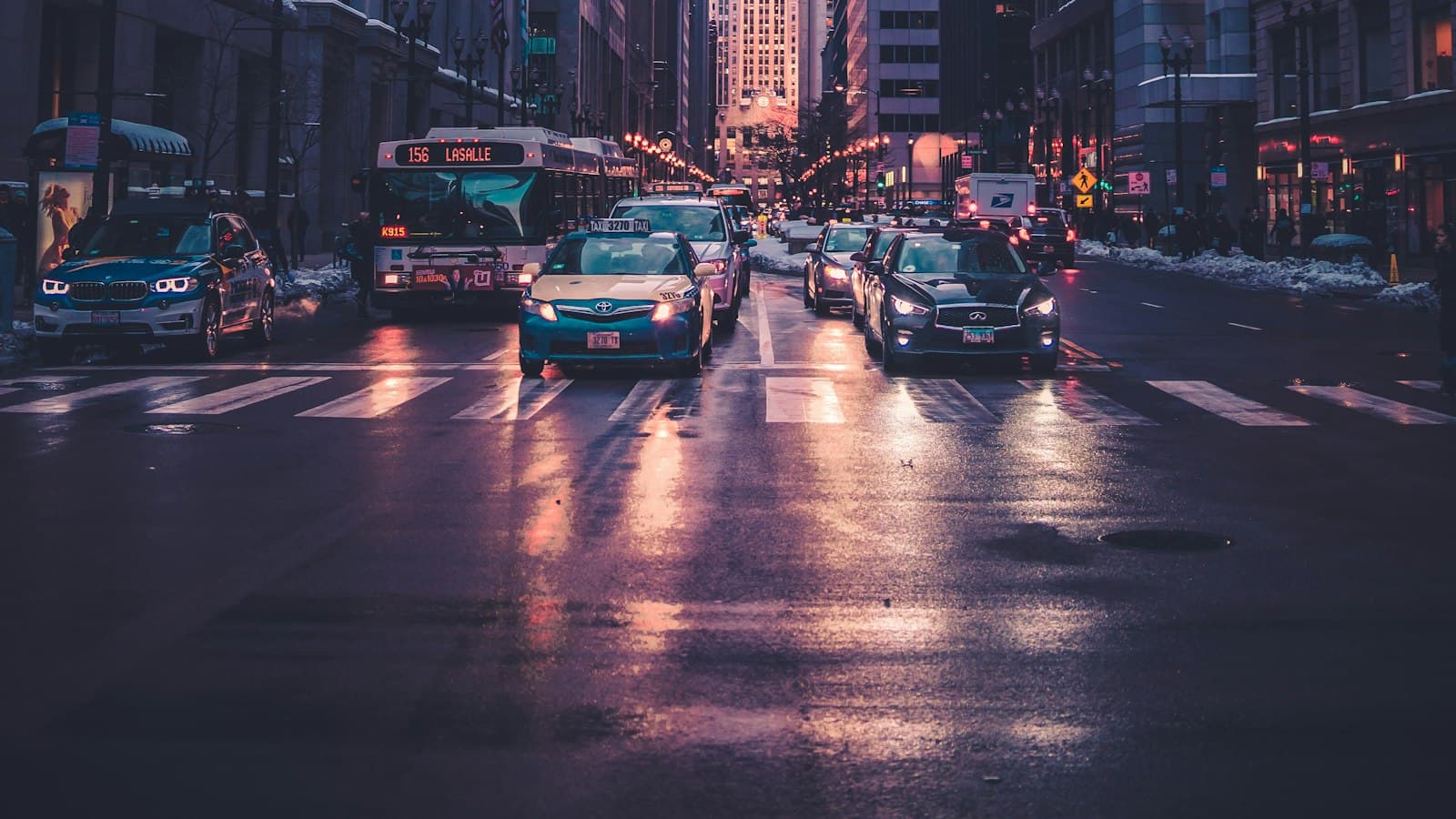
Le test le plus rapide : roule de nuit sur une grande avenue et fais tourner la caméra, une fois avec la nouvelle valeur, une fois avec l'ancienne. Le flou de mouvement donne souvent le mal des transports ; si les longues sessions te barbouillent, pars de 0 et coupe aussi le tremblement de caméra (Camera Shake) dans l'onglet Caméra. Notre guide des options d'accessibilité de GTA 6 liste les autres réglages de confort.
L'exception des TV OLED
Une dalle OLED change ses pixels presque instantanément, ce qui peut rendre un jeu à 30 FPS un peu saccadé. TechRadar a rassemblé des témoignages de joueurs sur OLED qui laissent le curseur entre 4 et 6 pour cette raison, quand d'autres ne voient aucune saccade à 0. Si tu joues sur OLED et que 0 te paraît haché, remonte d'un cran à la fois.
Les autres raisons d'une image floue
Le flou de mouvement ne touche que le mouvement. Si l'image paraît molle même à l'arrêt, la cause est ailleurs.
La profondeur de champ et le grain ne se désactivent pas
GTA 6 n'a aucune option de profondeur de champ, de grain, de netteté ou de vignettage. La liste complète des options d'affichage publiée par Playday montre que le flou de mouvement est le seul curseur lié au flou. Rockstar utilise beaucoup la profondeur de champ dans les cinématiques et les plans rapprochés : ce flou d'arrière-plan est voulu et reste.
La résolution de ta console
Chaque console affiche une image différente. L'analyse de Digital Foundry, relayée par GTA BOOM, place la PS5, la PS5 Pro et la Series X en 1440p de rendu interne. La PS5 Pro reconstruit une image proche de la 4K avec le PSSR, quand la PS5 standard et la Series X passent par une mise à l'échelle plus douce. La Series S part de 720p et atteint environ 1080p avec le FSR 4 : elle paraîtra toujours plus molle sur une grande TV 4K. Rien de tout cela ne se règle dans les menus.
Les traitements de ta TV
Coupe la fluidification de mouvement (TruMotion, Motionflow, Motion Plus et consorts) et passe la TV en mode Jeu. L'interpolation donne un rendu étrange à un jeu à 30 FPS et ajoute de la latence. Vérifie aussi le réglage de netteté de la TV : trop haut, il crée des halos ; trop bas, il adoucit tout. Notre guide TV pour GTA 6 détaille les modes d'image, et la solution pour une image trop sombre et le HDR aide si l'image est terne plutôt que floue.
Pour toutes les autres options à changer dès le premier jour, lis nos meilleurs réglages à changer dans GTA 6. Le guide des réglages de Big N conseille lui aussi de baisser le flou en premier.
FAQ
Y a-t-il un bouton pour désactiver le flou de mouvement dans GTA 6 ?
Non, seulement un curseur. Le régler sur 0 dans l'onglet Affichage coupe complètement l'effet.
Couper le flou de mouvement améliore-t-il les FPS ?
Non. Le jeu reste bloqué à 30 FPS dans tous les cas. Le réglage change seulement l'apparence du mouvement, pas la vitesse du jeu.
Peut-on enlever la profondeur de champ dans GTA 6 ?
Non. Il n'existe aucune option de profondeur de champ ni de grain, sur aucune console : le flou d'arrière-plan des cinématiques et des plans rapprochés reste.
Pourquoi GTA 6 est-il flou sur Xbox Series S ?
La Series S calcule l'image dans une résolution bien plus basse que les autres consoles, puis la remonte vers 1080p environ. Baisser le flou de mouvement aide en mouvement, mais le manque de netteté de base reste.
Sources
Commentaires (0)
Aucun commentaire pour l'instant. Sois le premier !