GTA 6 GPS : placer un point vite et activer le guidage vocal
Maintiens Bas sur la croix directionnelle et appuie sur R3 pour tracer un itinéraire GPS dans GTA 6 sans ouvrir la carte. Le guidage vocal est coupé par défaut : voici le réglage Audio qui l'active.
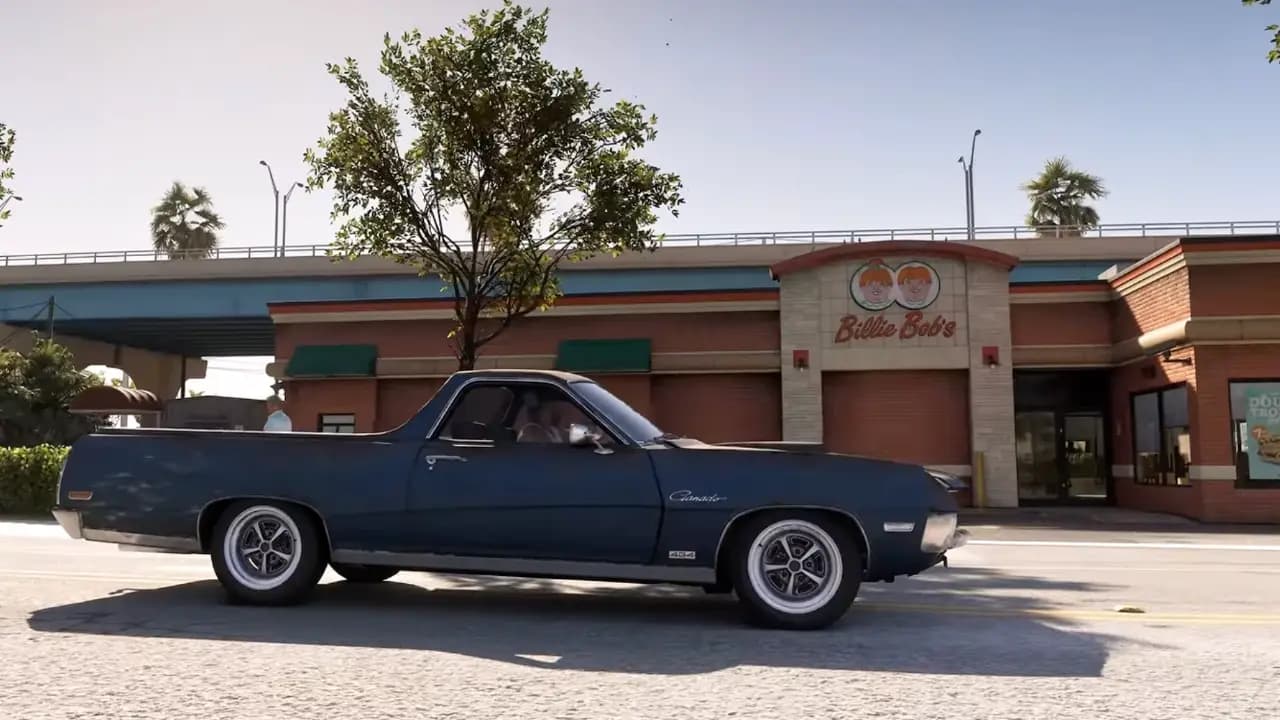
Le plus rapide pour utiliser le GPS de GTA 6 est de ne pas ouvrir la carte : maintiens Bas sur la croix directionnelle, vise un lieu proche et appuie sur R3 (PS5) ou RS (Xbox), et l'itinéraire s'affiche sur la mini-carte. Pour une destination plus lointaine, ouvre la carte, place le curseur et appuie sur Croix ou A. Le guidage vocal est un réglage à part : l'option GPS Voice est désactivée par défaut et s'allume dans l'onglet Audio des paramètres.
Le point rapide : le raccourci de la croix
Maintenir Bas sur la croix directionnelle fait apparaître autour de toi les magasins, stations-service, marqueurs de mission et autres lieux proches, et MP1st le range parmi les commandes que beaucoup de joueurs ratent. C'est plus rapide que d'ouvrir la carte, et idéal quand tu cherches juste la station-service la plus proche.
- Maintiens Bas sur la croix. Les lieux proches s'affichent à l'écran.
- Vise l'endroit voulu avec la caméra.
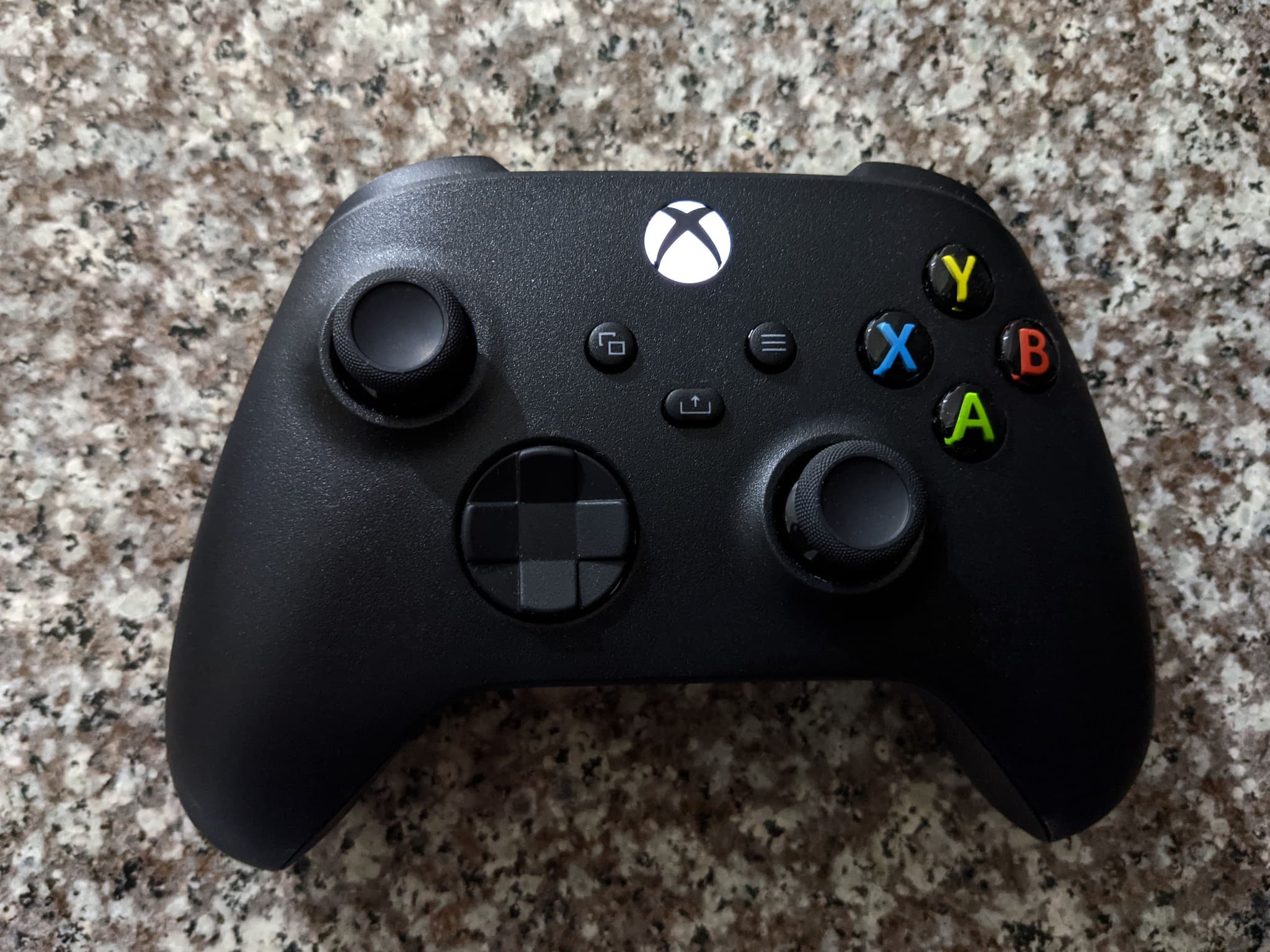
- Appuie sur R3 (PS5) ou RS (Xbox). L'itinéraire GPS est tracé et la mini-carte montre le chemin.
Un simple appui sur Bas fait autre chose : il réaffiche la mini-carte avec ton argent liquide et ton solde bancaire, comme le note Push Square. Seul l'appui long ouvre la vue des points. Si tu as changé de disposition des touches, vérifie où sont passées les commandes de la croix dans notre guide des commandes classiques de GTA 6.
Placer un point depuis la carte
Pour une destination hors de ton champ de vision, passe par la carte complète :
- Ouvre la carte avec le pavé tactile (PS5) ou la touche Affichage (Xbox), ou depuis le menu pause.
- Déplace le curseur sur l'endroit ou l'icône voulue.
- Appuie sur Croix (PS5) ou A (Xbox) et choisis Set Destination.
L'index de la carte est le moyen le plus rapide de trouver un type de lieu. Ouvre-le, choisis une catégorie comme Véhicules pour les stations-service et les garages de tuning, ou la liste de l'histoire pour ta prochaine mission, puis appuie sur Croix ou A sur une entrée pour y tracer la route aussitôt. Les objectifs de mission placent aussi l'itinéraire tout seuls.
GTA Viceguides ajoute deux détails : le même bouton devient Remove Destination dès qu'un itinéraire est actif, ce qui permet de l'effacer depuis n'importe quel endroit de la carte, et Carré (PS5) ou X (Xbox) pose un simple repère qui ne change pas l'itinéraire.
Certaines applis placent le point pour toi. Dans l'appli BuckMe du téléphone, ATM Finder te guide vers le distributeur le plus proche.
Activer le guidage vocal du GPS
Par défaut, le GPS est muet. GamingBolt le classe pour cette raison parmi les premiers réglages à modifier. Pour l'activer :
- Mets le jeu en pause et ouvre Paramètres.
- Va dans l'onglet Audio.
- Trouve GPS Voice dans la section de configuration.
- Choisis le style qui te convient.
GTA6Map liste quatre valeurs : On, Tones, Voice et Off. Voice donne des indications parlées à chaque intersection, Tones de courts bips avant chaque virage, et TechWiser décrit le troisième choix comme un mélange des deux. Tones convient à ceux qui roulent radio à fond et veulent juste un signal.
Entendre le GPS dans la DualSense
Sur PS5, le réglage Controller Speaker du même onglet Audio envoie les indications GPS, les appels et la radio de la police dans le haut-parleur de la DualSense plutôt que sur la télé. GTA6Map précise qu'il ne fonctionne pas avec un casque branché.
Rendre l'itinéraire plus lisible à l'écran
Le reste se trouve dans l'onglet Interface, rubrique navigation. La mini-carte démarre en mode Dynamique et s'efface quand tu n'en as pas besoin, mais un itinéraire actif la garde à l'écran. Si tu perds encore le fil pendant les poursuites, passe-la en Toujours affichée. Les indicateurs de virage du GPS montrent la prochaine intersection et sa distance au-dessus de la mini-carte : garde-les pour tes premières heures, ou coupe-les pour un écran plus épuré une fois que tu te fies à la voix. Notre guide des meilleurs réglages à changer dans GTA 6 passe en revue les autres options de l'interface.
Laisser le GPS conduire
Un point GPS débloque deux raccourcis. Avec un itinéraire actif, tu peux passer en mode cinématique et laisser ton personnage conduire jusqu'au point : voir comment marche la conduite automatique de GTA 6. Un point actif est aussi ce qu'il faut à un chauffeur RydeMe avant de pouvoir sauter le trajet, comme l'explique notre guide du voyage rapide dans GTA 6.
FAQ
Pourquoi le GPS de GTA 6 ne parle pas ?
L'option GPS Voice est sur Off au premier lancement. Ouvre Paramètres, puis Audio, et passe GPS Voice sur Voice ou On.
Peut-on placer un point sans ouvrir la carte dans GTA 6 ?
Oui. Maintiens Bas sur la croix, vise un lieu proche et appuie sur R3 ou RS. Ça ne marche que pour les lieux visibles autour de toi.
Comment enlever un point GPS dans GTA 6 ?
Ouvre la carte et appuie de nouveau sur Croix ou A : l'option devient Remove Destination tant qu'un itinéraire est actif.
L'itinéraire GPS s'affiche-t-il sur la grande carte ?
Oui. L'itinéraire est tracé sur la mini-carte comme sur la carte complète, et il suit le réseau routier.
Sources
- MP1st : GTA 6 "Hidden" Controls You Might Not Know About
- Push Square : GTA 6 Tips and Tricks You Need to Know
- GTA Viceguides : GTA 6 Map Controls, Waypoints, GPS and the Index Explained
- GamingBolt : GTA 6, 15 gameplay settings to change before your first mission
- GTA6Map : GTA 6 Audio Settings, Streamer Mode, GPS Voice and Volume
- TechWiser : GTA 6, How to Turn On Voice Navigation in GPS Settings
Commentaires (0)
Aucun commentaire pour l'instant. Sois le premier !